|
PaintShopPro ***
Mélanie ***
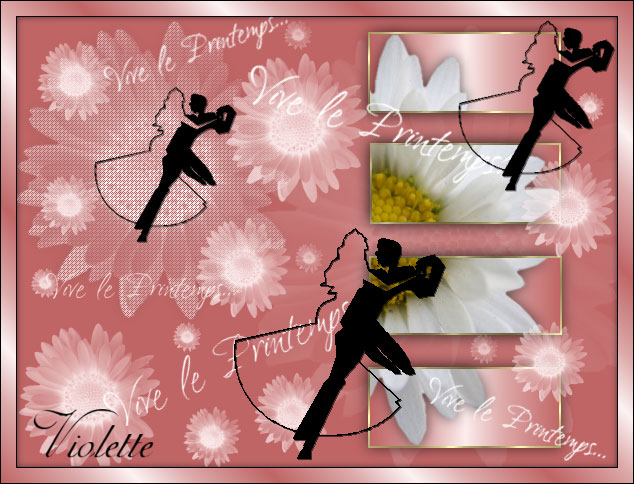
Ce tutoriel est de ma création *** Tube Linda avec mes remerciements Pour ce tutoriel vous aurez besoin des fournitures données ci-dessous.
1 - Ouvrir vos tubes, les dupliquer et fermer les originaux. Placer le « masquemelanie » dans votre dossier "Masques" de Mes Fichiers PSP le motif or dans votre dossier "Motifs" de Mes Fichiers PSP
Noter les références de vos couleurs.
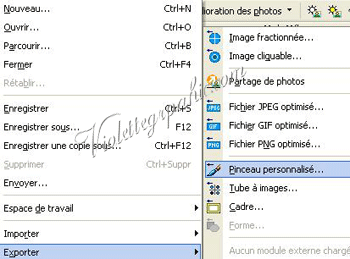
4 - Fichier/Nouvelle image/600 x 450 transparent. Remplir de couleur foncée 5 – Ouvrir votre tube fleur 6- Fichier/Exporter/Pinceau Personnalisé :
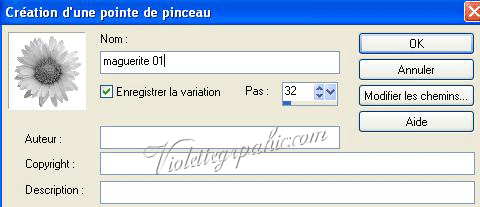
7 – donnez lui un nom :
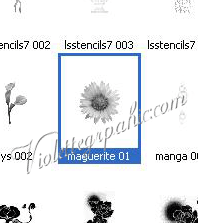
et OK 8 – Activer l’outil pinceau et aller sélectionner votre fleur :
clic sur OK. 9 - Configurer votre pinceau ainsi :
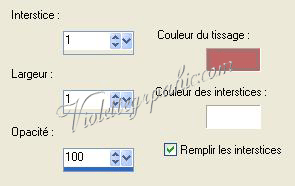
10 –Mettre la couleur blanche en avant-plan 11 - Calques/Nouveau calque/un clic gauche sur la droite de votre tableau. Opacité vers 25%. 12- Calques/Nouveau calque/taille du pinceau : 300 /cliquer 2 fois à gauche en haut du tableau. 13- Effets/Effets de texture/textile :
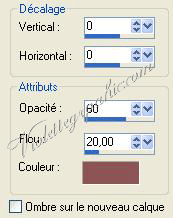
14 – Effets/Effets 3D/Ombre Portée :
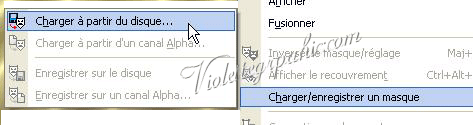
15 – Calques/Fusionner les calques visibles. 16 - Installer le motif or en arrière-plan 17 – Calques/Nouveau calque de masque/remplir de motif or. 18 – Calques/Charger un masque :
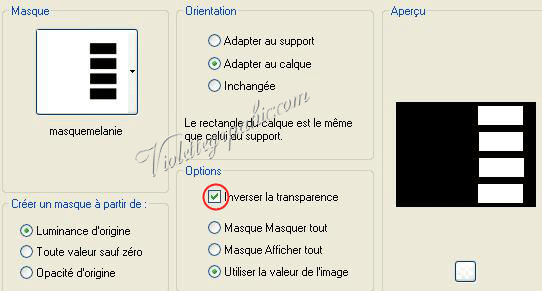
19 – Charger le masquemelanie/case "inverser" cochée :
20 – Calques/Supprimer/oui/Calques/Fusionner le groupe. 21 – Sélection/Sélectionner tout/Sélection/rendre flottante 22 – Sélection/Modifier/Contracter de 2 pixels/Appuyer sur la touche Suppr.
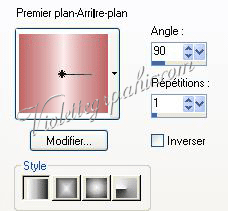
23 –Calque/Nouveau/Remplir de dégradé linéaire angle 90° répétition1/Garder sélectionné. 24 – Activer votre tube fleur/dessiner une sélection sur la moitié de la fleur
Edition/Copier/Edition/Coller comme nouvelle image/Edition/Copier 25 – Revenir sur le tableau/Calques/Nouveau/Edition/Coller dans la sélection/Désélectionner. 26 – Sélectionner le calque 4/Ombre portée : 0/0/50/20/Noir. 27 – Occulter le calque fusionné/Fusionner les calques visibles Refaire la même ombre portée que ci-dessus. 28 – Maintenant à vous de jouer avec vos pinceaux. Posez autant de fleurs que vous le voulez en changeant et la taille et la couleur. Pour chaque pinceau ajouté poser un nouveau calque pour éventuellement déplacer le pinceau 29 –Pour créer un autre pinceau refaire les numéros 6,7,et 8 que ce soit pour un tube personnage ou un texte. 30 - Pour ajouter un texte/sur une image fond blanc/Ecrire en noir Fusionner en JPEG et en faire un pinceau.
Une fois la décoration terminée… 31 -Image/Ajouter des bordures : 1 pixel couleur foncée 32 - Image/Ajouter des bordures: 15 pixels couleur blanche Sélectionner avec la baquette magique/remplir de dégradé: angle 45° répétition:7. 33 – Répéter n°30 34 – Signer/Fusionner tout. 35 - Exportez en JPEG optimisé.
1 Avril 2006
|