PhotoImpact
***
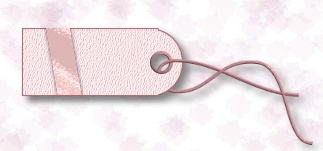
Etiquette 1
|
Etiquette
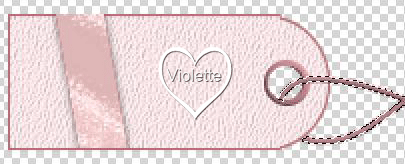
1 - Ouvrir une image de 300 x 300 pixels blanc 2 – Activer l’outil dessin de chemin /forme rectangle /Mode 2D/Couleur à votre goût 3 – Tracer un rectangle de 135 x 65 pixels Clic droit/Propriétés pour vérifier les dimensions 4 – Tracer un cercle de 65 x 61 pixels 5 – Objet/Aligner/centrer horizontalement 6 – Objet/Sélectionner tous les objets/Fusionner en un seul objet :
7 - Dupliquer et remplir de couleur claire 8 – Propriétés: rectifier les dimensions/enlever 2 pixels 9 – Effets/Effets de remplissage et de textures/Textures/Relief/ emboss01
10– Sur votre canvas tracer un petit rectangle Dans la palette magique/Double-cliquer sur la texture BT 41 11 – Photo/Couleur/teinte et saturation :
12 – Placer sur l’étiquette claire et faire une petite rotation
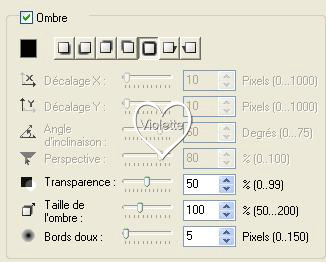
13 – Objet/Ombre :
14 – Activer l’outil gomme /carré/bords doux : 0/transparence : 0
15 - Objet/Sélectionner tous les objets/Fusionner en un seul objet/Edition/copier 16 - Revenir sur l'étiquette foncée/Edition/coller comme objet
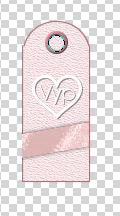
17 - Objet/Sélectionner tous les objets/Aligner/Centrer horizontalement Fusionner en un seul objet 18 - Edition/Copier/Edition/Coller comme objet sur un canvas transparent Activer l’outil de dessin de contours/cercle/Couleur foncée/tracer un petit cercle 19 - Objet/Sélectionner tous les objets/aligner/centrer horizontalement/Fusionner en un seul objet 20 – Activer l’outil sélection cercle/Cliquer sur le +
dans la palette se poser sur le calque de l’étiquette/cliquer à l’intérieur du cercle
clic sur la touche Supprim.
Mettre de côté
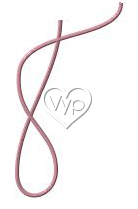
Cordonnet 1 - Activer l’outil ligne et flèche Sélectionner la ligne « main Libre »/ Mode 3D/Couleur foncée 2 - Tracer une ligne sur votre canvas
3 - Objet/Convertir en objet/de texte/chemin en image 4 - avec l’outil gomme couper la flèche
Enregistrer en format ufo
Reprendre votre étiquette Et votre cordonnet Tourner à 90° à droite Placer votre cordonnet ainsi
Avec l’outil gommer effacer la partie qui se trouve en dessous
BRAVO Votre étiquette est terminée
1 Septembre 2006
|