|
PhotoImpact
Les Tutoriels Traduits de Gabjele avec son aimable autorisation. ***
Traductions ©Violette 26 Juin 2006
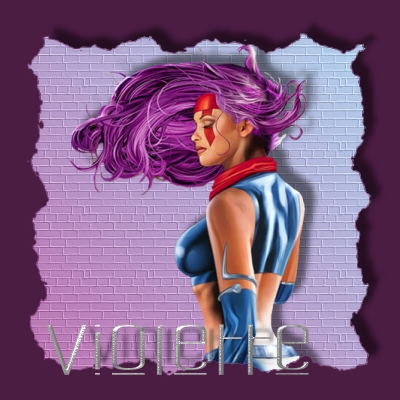
Bricktag
Ce tag est réalisé avec la version UPI X mais peut être excécuté avec les autres versions
Matériel : un tube ICI d’un masque ICI sauvegarder souvent son travail en format ufo
1 – Ouvrir le tube
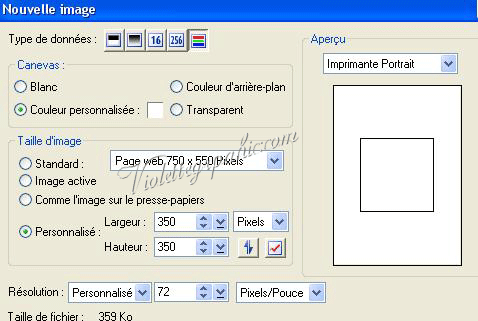
le dupliquer et fermer l’original 2 - Ouvrir une nouvelle image de 350 x 350 blanc
3 – Prélever deux couleurs du tube 4 – Edition/remplir/faire le dégradé/ok :
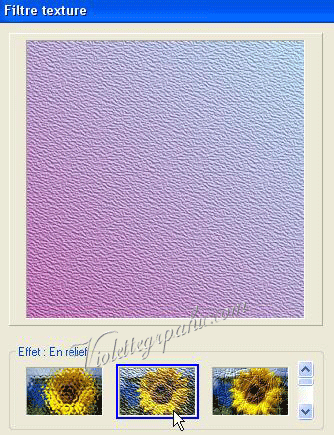
5 – Effets/Effets de remplissage et textures :
sélectionner les textures en relief :
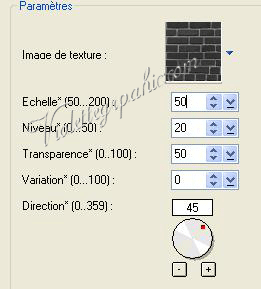
puis la texture emboss002 avec ces chiffres :
6 – Sélectionner le tube :Edition/Copier/Edition/Coller comme objet 7 – Objets /Ombre :
Objet/Fusionner tout 8 - Ouvrir le masque 80-brickmasque 9 – Edition/Mode masque/une couleur blanche s’installe sur le travail
10 – Activer le masque/Edition/Copier/revenir sur l’image/Edition/coller comme objet :
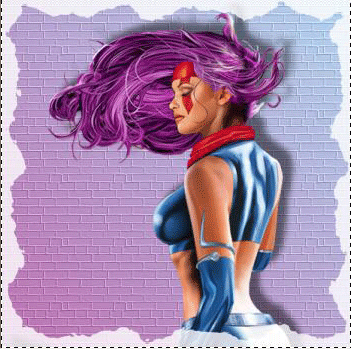
l’image apparaît comme ceci 11 – Edition/décocher le mode masque/l’image apparaît ainsi :
12 – Edition/Copier/Edition/Coller une seconde image se place sur la première 13- Placer la couleur blanche en arrière-plan avec l’outil tenir l’image à l’intérieur du cadre et tirer vers l’extérieur
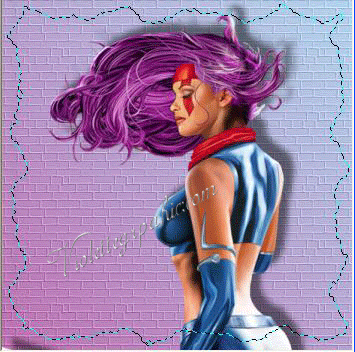
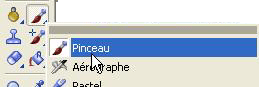
14- Refaire la même ombre qu’au n°10 Pour ne pas couper l’ombre tirer de nouveau l’image vers l’extérieur 15 – Activer l’outil Pinceau et choisir une couleur un peu plus foncée
16 – Effets/Effets créatifs/Peindre sur les bords
17 – Activer l’outil texte/choisir une jolie police/Taille 70/
18 – Dans la palette magique/dans gallerie d’attributs de matériaux cliquer sur biseau/puis sur une ombre/puis sur un cuivre 19 – Objet/Ombre :
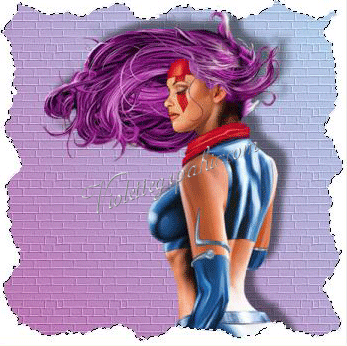
20-Fusionner tout. On a alors un fond blanc Ou choisir un fond de couleur 21 - Exporter en JPEG Optimisé.
Cette
traduction m'appartient Les tutoriels sont la propriété de leurs auteurs ***
|