|
Les Tutoriels Traduits de Cameron avec son aimable autorisation ***
Traductions ©Violette Ces
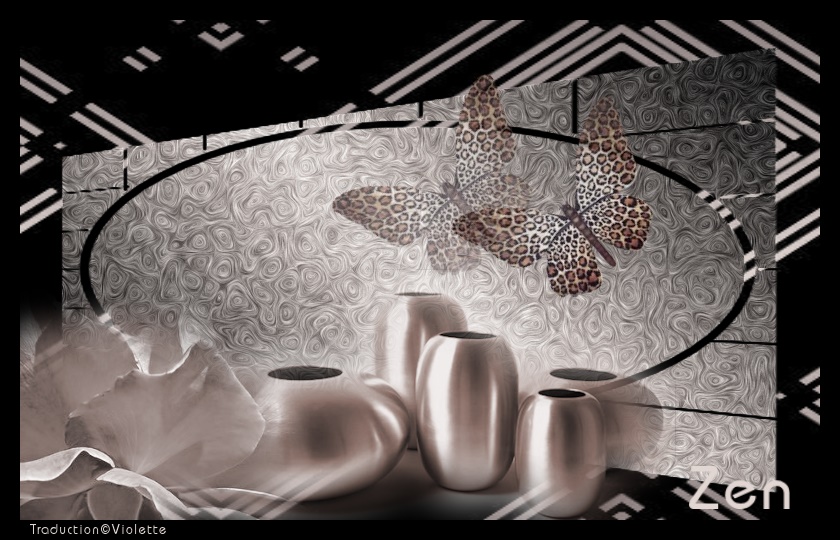
traductions m'appartiennent *** Zen Ce tutoriel a été réalisé dans PSP XII mais peut être fait avec les autres versions PSP ***
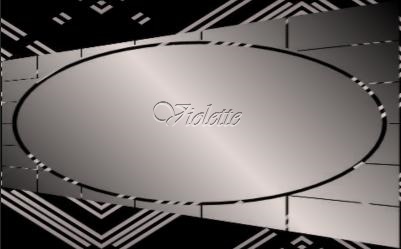
Matériel: Tubes ICI Masques ICI Tube papillon Ylvas designFiltre : Eye Candy 5: Textures ICI*** 1 - Ouvrir les tubes( ouvrir les calques ) , les dupliquer et fermer les originaux Installer les masques et le filtre dans les dossiers correspondants 2 - Placer en avant-plan la couleur #928686 et en arrière-plan la couleur #e1d6d2 Configurer un dégradé linéaire: 0°/ répétition: 1 / inverser coché 3 – Ouvrir une nouvelle image transparente de 800 x 500 pixels Remplir de dégradé 4 -Calques/Nouveau calque/Remplir de couleur #000000Calques/Charger/Enregistrer un masque/Charger à partir du disque/Choisir le maskcameron110.jpg Inverser coché
Calques/Supprimer/Calques/Fusionner le groupe 5 - Calques/Fusionner les calques visibles 6 - Calques/Nouveau calque Remplir de dégradé linéaire: 45°/ répétition: 1 / inverser non coché Calques/Charger/Enregistrer un masque/Charger à partir du disque/Choisir le maskcameron149.jpg Inverser coché
Calques/Supprimer/Calques/Fusionner le groupe 7 - Fermer le calque du fond Image/Redimensionner à 90%/ case "tous les calques " non coché Ouvrir le calque fermé 8 - Effets/Alien skin Impact 5:Textures/Swirl
répeter une seconde fois
9 - Ouvrir le tube jarrones_camerontag.pspimage Edition/Copier/Edition/Coller comme nouveau calque Placer vers le bas à gauche 10 - Ouvrir le tube florocre_camerontag.pspimage Edition/Copier/Edition/Coller comme nouveau calque Placer dans le coin inférieur gauche
11 - Ouvrir un tube papillon Image/redimensionner à 80% Placer à droite Image/Rotation libre de 40% à gauche 12 - Effets/Effets d'image/Mosaïque sans jointure :
13 - Activer l'outil Texte/Police au choix/ couleur arrière-plan # e1d6d2Entrer le texte : ZEN Clic droit /Convertir en calque raster 14 - Image/Ajouter des bordures : 20 pixels couleur noire 15 - Placer votre signature 16 - Calques/Fusionner Tout 17 - Exporter en JPEG Optimisé
Traductions ©Violette *** 27 Décembre 2007 ***
|