|
Les Tutoriels Traduits de Cameron avec son aimable autorisation ***
Traductions ©Violette Ces
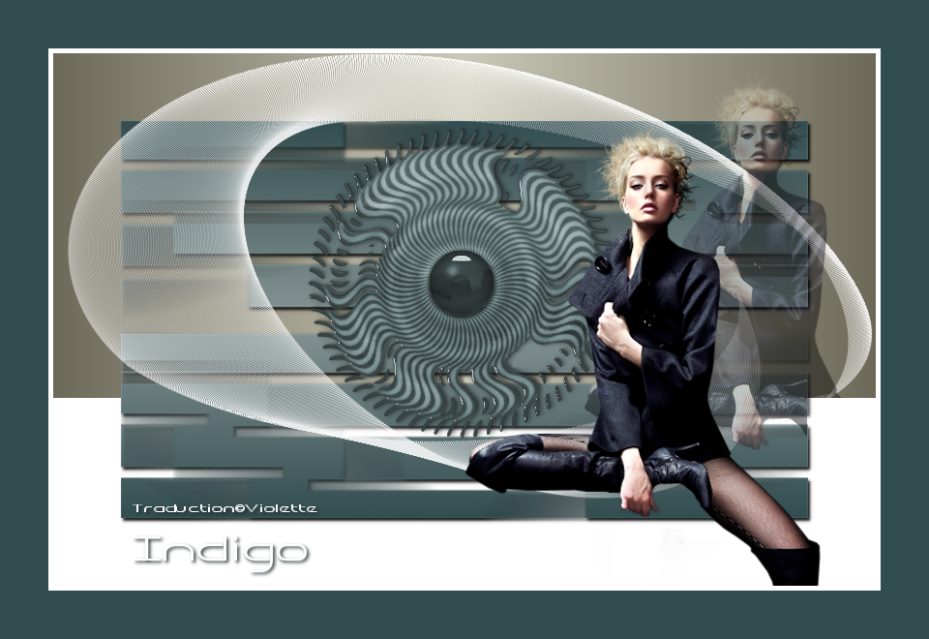
traductions m'appartiennent *** Indigo Ce tutoriel a été réalisé dans PSP XII mais peut être fait avec les autres versions PSP Tubes de Ann TD Studio par Bellisimo***
Matériel : un tube personne noir et blanc Set Indigo ICI
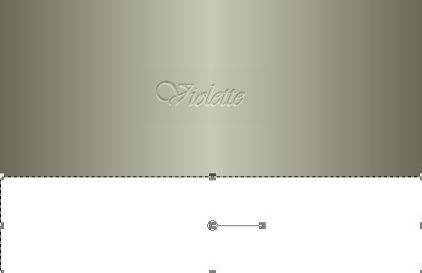
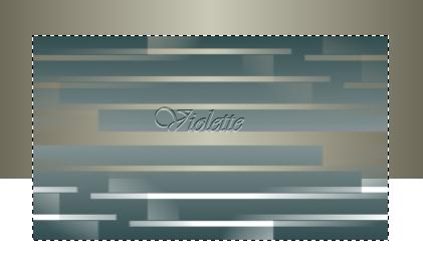
*** 1 - Ouvrir les tubes( ouvrir les calques ) , les dupliquer et fermer les originaux Installer le masque dans le dossier correspondant 2 - Placer en avant-plan la couleur #6d6959 et en arrière-plan la couleur #cac8b6 Configurer un dégradé linéaire angle: 90°/Répétition: 1/Inverser non coché 3 – Ouvrir une nouvelle image transparente de 850 x 550 pixels /Remplir de dégradé 4 - Calques/Nouveau calque/remplir de couleur blanche Avec l'outil déplacer descendre ce calque vers le bas jusqu'à obtenir ceci:
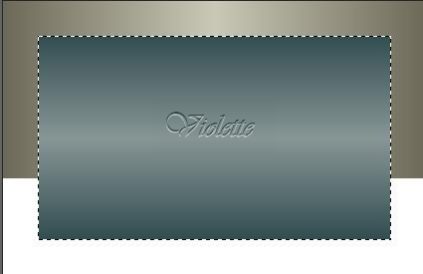
5 - Sélection/Sélectionner Tout Sélection/modifier/Contracter de 70 pixels Calques/Nouveau calque Remplir de dégradé linéaire angle: 0°/Répétition: 1/Inverser non coché avant-plan couleur #324d50 et arrière-plan couleur #889696
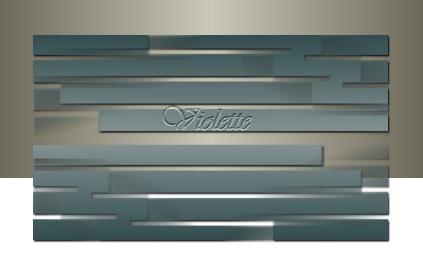
6 - Activer le masque "maskcameron87.jpg" Calques/Charger/Enregistrer un masque/Charger à partir d'une image choisir le masque "maskcameron41.jpg" /Inverser non coché Calques/Supprimer/Calques/Fusionner le groupe
7 - Effets/Alien Skin Eye Candy 5 : Perspective Shadow,Low
Réglages/Netteté/Netteté
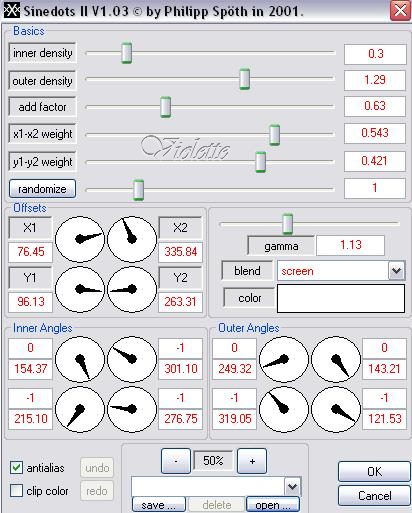
8 - Calques/Nouveau calque Effets/Sinedot II avec ces réglages :
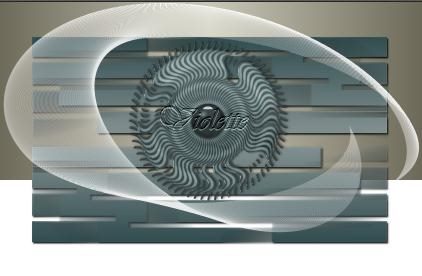
Opacité à 90%
5 - Activer le tube metalindigo_cametontags/ Edition/Copier/ Edition/Coller comme nouveau calque Placer sur le travail
6 - Activer le tube personne/Edition/Copier/ Edition/Coller comme nouveau calque Placer sur le côté droit du cadre Dupliquer Image/redimensionner à 105% Placer au dessus de l'autre/Opacité à 50%
8 - Image/Ajouter des bordures : 5 pixels couleur #ffffff8 - Image/Ajouter des bordures : 50 pixels couleur #324d509 - Placer votre signature 10 - Calques/Fusionner Tout 11 - Exporter en JPEG Optimisé
Traductions ©Violette *** 1 Mars 2008 ***
|