|
Les Tutoriels Traduits de Cameron avec son aimable autorisation ***
Traductions ©Violette Ces
traductions m'appartiennent *** Spontaneous Ce tutoriel a été réalisé dans PSP XII mais peut être fait avec les autres versions PSP *** Pour faire ce tutoriel vous aurez besoin d'un tube personnage Filtres : AAA Frame/ Foto Frame IcI Filtro Ulead Effects ArtTexture ICI Filtro Alien Skin Eye Candy 5 Impact ICI
mask : 
***
*** 1 - Ouvrir les tubes , les dupliquer et fermer les originaux 2 - Placer en avant-plan la couleur #a09d8e et en arrière-plan la couleur #7b7171 Configurer un dégradé linéaire angle: 0°/Répétition: 0/Inverser non coché 3 - Ouvrir une nouvelle image transparente de 800 x 550 pixelsRemplir de dégradé
4 - Calques/Nouveau calque Sélection/Sélectionner Tout Sélection/modifier/Contracter de 90 pixels Remplir de dégradé halo angle: 0°/Répétition: 0/Inverser coché avant-plan couleur #a09d8e /arrière-plan couleur #ffffff
Désélectionner
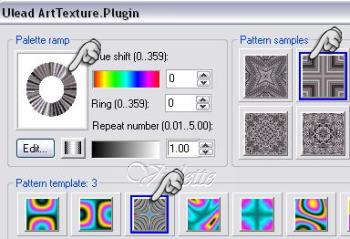
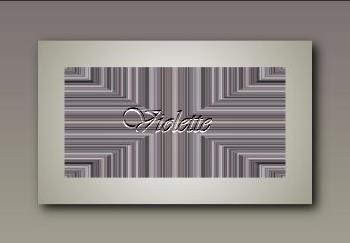
5 - Sur le même calque Sélection/Sélectionner Tout Sélection/modifier/Contracter de 150 pixels Effet/Ulead Effets/ArtTexture clic sur EDIT et choisir le dégradé 9 /OK puis cliquer sur le pattern 3 et le modèle indiqué ci-dessous
Désélectionner
Effets /Eye Candy 5 Impact/ Perspective Shadow /DropShadow, Blurry
7 - Calques/Nouveau calque Remplir de dégradé halo angle: 0°/Répétition: 0/Inverser coché avant-plan couleur #a09d8e /arrière-plan couleur #ffffff
8 - Activer le masque "Maskcameron83.jpg" Calques/Nouveau calque de masque/à partir d'une image/Ajout d'un masque à partir d'une image sélectionner le masque "Maskcameron83.jpg" cocher luminance d'origine /"inverser les données du masque" non coché Calques/Supprimer/Calques/Fusionner le groupe Effets/ Eye Candy 5 / PerspectiveShadow: Drop Shadow, Blurry
Réglages/Netteté/Netteté
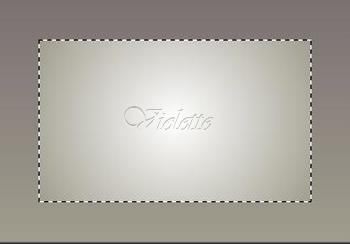
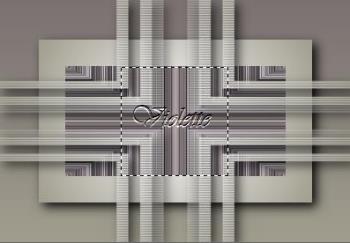
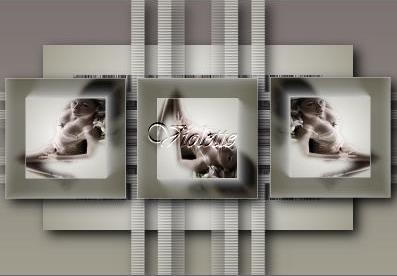
9 - Calques/Nouveau calque Activer l'outil sélection tracer un rectangle comme ceci:
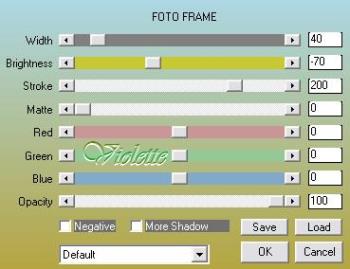
Activer votre tube Edition/Copier/Edition/Coller dans la sélectionEffets/AAA frames/Foto Frame :
Désélectionner
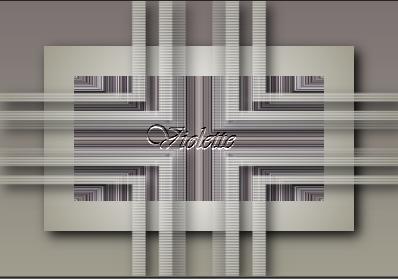
10 - Dupliquer Image/Rotation libre de 90° à gauche 11 - Dupliquer Image/Rotation libre de 90° à droite Calques/Fusionner le calque du dessous deux fois Placer comme sur le modèle Effets/ Eye Candy 5 / PerspectiveShadow: Drop Shadow, Blurry
Fusionner tous les calques visibles
12 - Image/ Ajouter des bordures: 20 pixels couleur #bcb9b0 13 - Image/ Ajouter des bordures: 60 pixels couleur #9d97a1 14 - Écrire le texte 15 - Placer votre signature 16 - Exporter en JPEG Optimisé
Traductions ©Violette *** 14 Mai 2008 ***
|