L'Atelier de Violette
***
Découverte de Paint Shop Pro
Version X3
( La plupart des tutoriels pourront être réalisés avec les autres versions de PSP )
***
Tous ces tutoriels sont de ma création
Toute ressemblance
avec un autre tutoriel n'est que pure coïncidence
Il est strictement interdit de les copier ou de les distribuer sur le
Net
ou de les proposer dans un forum ou un groupe
Ils sont destinés à usage personnel
***
***
Les Masques
***
Le masque est une couche en niveaux de gris
( maximum 256 niveaux de gris )
Le blanc
représente les parties transparentes
Le noir est complètement opaque : il masque l'image
Les niveaux de gris protègent plus ou moins l'image
et représentent les différents degrés de transparence utilisables dans le masque
Un masque sur une image ( ou un calque ) a pour but de préserver
certaines parties de celle-ci des modifications que l'on souhaite apporter à l'image
***
Tutoriel 1
Le masque est posé sur l'image
Pour travailler cette leçon il vous faut une image et un masque de votre choix

ou prendre cette image ICI
Vous devez avoir un dossier où vous rangez vos images/ Le nommer : "Mes Images"
Pour récupérer cette image se poser sur le lien/Clic gauche
Sur l'image/clic droit /Enregistrer sous
Ranger votre image dans votre dossier 'Mes Images"
***

et ce masque ICI
Vous devez avoir un dossier où vous rangez vos masques/ Le nommer : "Mes Masques"
Pour récupérer cette image se poser sur le lien/Clic gauche
Sur l'image/clic droit /Enregistrer sous
Ranger votre image dans votre dossier 'Mes Masques"
***
 |
Cette flèche pour marquer votre ligne
Clic gauche pour la déplacer |
***
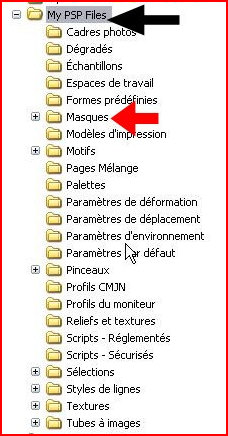
1 - Placer votre masque 01.jpg dans le dossier Masques de "My PSP Files"
2 - Installer en avant-plan la couleur #353652 et en arrière-plan la couleur #e9e6f7
3 - Ouvrir
 votre
image/Rechercher le dossier "Mes Images" et cliquer sur le nom de votre image
votre
image/Rechercher le dossier "Mes Images" et cliquer sur le nom de votre image
4 - Faire une copie de son image
Dans la barre de menu /Cliquer sur "Fenêtre" puis sur "Dupliquer"
Fermer l'image originale
Nous allons enregistrer souvent notre travail au fur et à mesure des différentes actions
Ouvrir un dossier "Travail en cours"
Dans la barre de menu /Cliquer sur "Fichier" puis sur "Enregistrer sous"
Rechercher votre dossier et cliquer sur enregistrer
Par la suite, souvent, vous faites
"Fichier/Enregistrer"
l'image sera enregistrée comme elle se trouve au moment de cette action
5 - Calques/Transformer le calque d'arrière-plan

6 - Calques/ Charger /Enregistrer un masque/Charger à partir du disque

7 - Dans cette fenêtre qui s 'ouvre cliquer sur la flèche
et chercher votre masque

et charger votre masque :
Dans un masque la partie noire protège votre image,donc nous allons inverser les couleurs

8 - Calques/Supprimer oui :

9 - Calques/Fusionner le groupe :

10 - Nous allons faire un fond :
calques/Nouveau calque/avec le pot de peinture configuré ainsi :

remplir de couleur #e9e6f7
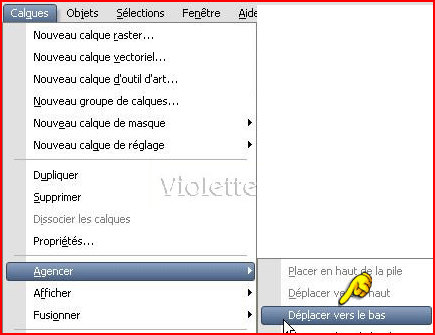
11 - Calques/Agencer/Déplacer vers le bas de la pile :
Nous en sommes là

mais nous avons pris l'habitude de bien présenter notre travail
alors...on continue..
12 - Dans la palette des calques activer ( cela signifie de le sélectionner ) le calque de l'image :

13 - Effets/Effets 3D/Ombre Portée:

refaire cette ombre portée en plaçant le chiffre : -2 en décalage vertical et horizontal
14 - Image/Ajouter des bordures : 4 pixels couleur #353652
15 - Image/Ajouter des bordures : 4 pixels couleur #e9e6f7
16 - Image/Ajouter des bordures : 20 pixels couleur #353652
17 - A l'aide la baguette magique configurée ainsi:

sélectionner cette bordure
18 - Effets/ Biseautage Intérieur / Biseautage arrondi
Désélectionner
19 - Image/Ajouter des bordures : 4 pixels couleur #e9e6f7
20 - Image/Ajouter des bordures : 4 pixels couleur #353652
21 - Placer votre signature
22 - Enregistrer en JPEG Optimisé
***
et voilà...c'est terminé

***
J'espère que vous avez apprécié ce tutoriel
***
2 Février 2007
***

***
Il est strictement interdit de copier ou de distribuer les Tutoriels du Jardin sur le Net
ou de les proposer dans un forum ou un groupe
Ils sont destinés à être utilisés à usage personnel
***