


L'Atelier de Violette
***
Découverte de Paint Shop Pro
Version X3
( La plupart des tutoriels pourront être réalisés avec les autres versions de PSP )
***
Tous ces tutoriels sont de ma création
Toute ressemblance
avec un autre tutoriel n'est que pure coïncidence
Il est strictement interdit de les copier ou de les distribuer sur le
Net
ou de les proposer dans un forum ou un groupe
Ils sont destinés à usage personnel
***
***
Copier une Animation
***
Pour travailler cette leçon il vous faut
cette image ICI

Vous devez avoir un dossier où vous rangez vos images/ Le nommer : "Mes Images"
Pour récupérer cette image se poser sur le lien/Clic gauche
Sur l'image/clic droit /Enregistrer sous
Ranger votre image dans votre dossier 'Mes Images"
et l'animationetoile ICI
que vous placerez dans votre dossier "Mes Animations"
Penser à enregistrer souvent votre travail
***
 |
Cette flèche pour marquer votre ligne
Clic gauche pour la déplacer |
***
1 - Ouvrir Animation Shop
Dézipper votre animation dans votre dossier " Mes Animations"
2 – Allez chercher votre animation dans votre dossier et l'ouvrir :
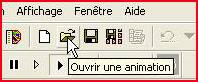
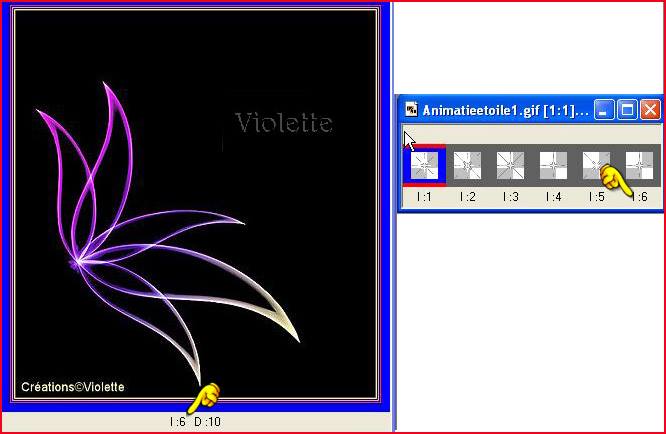
cette animation s 'ouvre
3 - La dupliquer : sélection/sélectionner tout
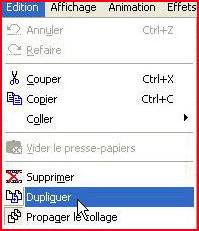
4 - sélection/Copier comme nouvelle animation
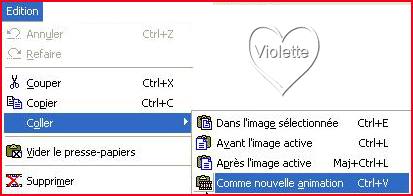
Fermer l'original
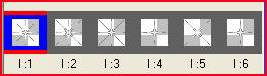
cette animation a 6 calques ...il faudra donc 6 images
il faut autant de calques des deux côtés
***
5 - Ouvrir votre image
"Dupliquer" cette image / Fermer l'originale
6 - Nous allons la dupliquer pour avoir 6 images
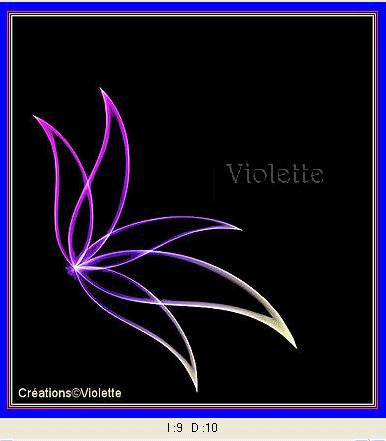
mais à la 5ème fois nous avons 9 images
7 - Nous allons supprimer les images en trop:
Animation/Alléger l'animation :
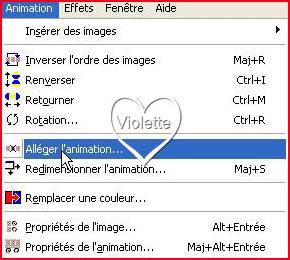
Indiquer le nombre d'images à supprimer
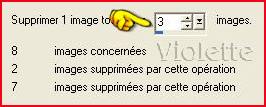
il en reste 7...nous le faisons une seconde fois:
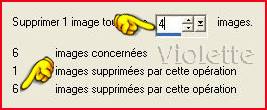
Votre nombre d'images est identique à celui du nombre d'images de l'animation
8 – Revenir sur l’animation
Edition/Sélectionner tout :
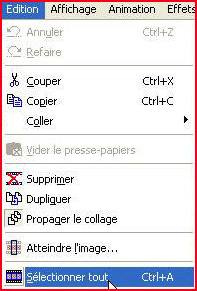
tous les calques deviennent bleus.
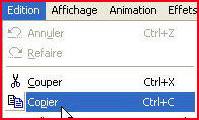
9 – Edition/copier :
10 – revenir sur les images dupliquées :
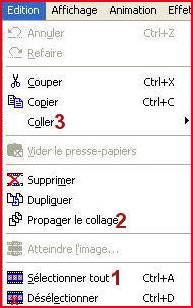
bien suivre cette procédure
Edition/Sélectionner tout (1)
Edition/Propager le collage( 2 )
Edition/Coller (3 )
dans l’image sélectionnée :
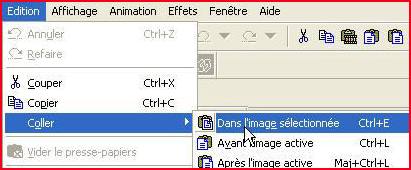
Placer votre animation à l'endroit souhaité
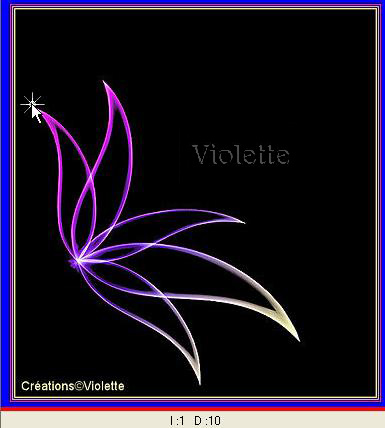
11 - l'étoile est toujours dans le presse-papier
nous la copions à chaque pointe de fleurs
Edition/Coller dans l'image sélectionnée
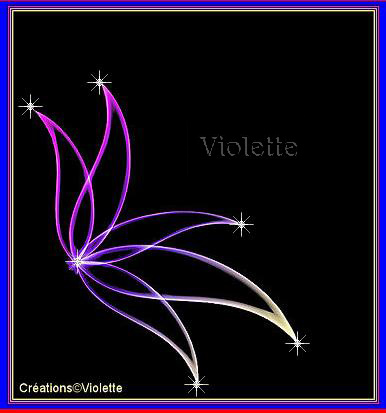
les animations se sont placées sur tous les calques de l'image

12 – Affichage/Animation pour vérifier
Affichage /Animation pour l'arrêter
nous allons l'optimiser pour qu'elle ne soit pas trop lourde
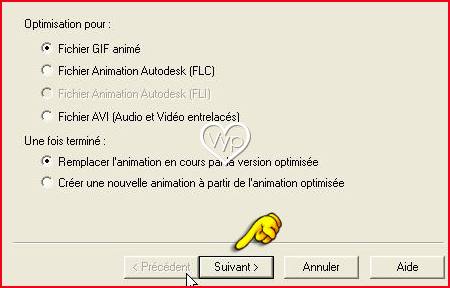
13 - Fichier/Assistant d 'optimisation
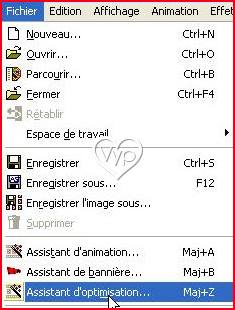
suivant
Placer la qualité sur cette position
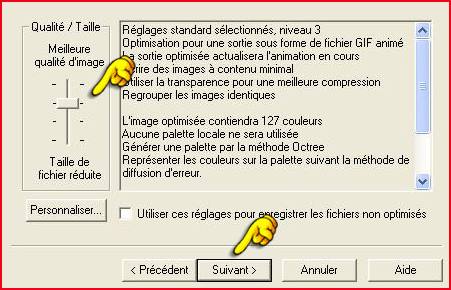
puis suivant/ suivant/suivant
on arrive à cette fenêtre où vous pouvez vérifier le poids

votre animation est optimisée
il ne reste plus qu'à l'enregistrer
14 - Fichier/Enregistrer sous/OK

***
9 Mars 2007
***

***
Il est strictement interdit de copier ou de distribuer les Tutoriels du Jardin sur le Net
ou de les proposer dans un forum ou un groupe
Ils sont destinés à être utilisés à usage personnel
***