|
PaintShopPro
***

***
T016 - Alyséa
***
Ce
tutoriel a été réalisé
dans PSP XII mais peut être effectué dans les autres versions
PSP
Ce
tutoriel est de ma création et est destiné à usage
personnel.
Si vous désirez le
partager dans un groupe, site ou forum, il est impératif de mettre
un lien vers mon site et surtout vers ce tutoriel
Les tutoriels ou
traductions du site m'appartiennent. Il est interdit d'en copier
partie ou totalité.
***
Matériel utilisé pour effectuer ce tutoriel:
Tubes de Guismo et de Patry avec leur autorisation
ICI
Sélection
Vyp_alysea01.PspSelection
Police
Filtre:
ICI
FM Tile Tools
Matériel :

Les tubes sont offerts à usage personnel
Vous n'avez pas la permission de placer ces tubes
sur un autre site sans la permission du créateur
 |
Cette flèche pour marquer votre ligne
Clic gauche pour la déplacer
|
***
1 - Ouvrir les tubes, les dupliquer et fermer les
originaux
Placer la sélection dans le dossier
Sélections
de My PSP Files
Placer la police dans le dossier Font de
Windows
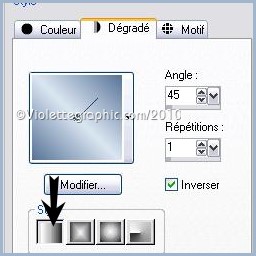
2 - Placer la couleur #dbe6f2 en avant plan, et
la couleur #587498 en arrière-plan
Configurer un dégradé linéaire angle: 45°/
répétition: 1/ inverser coché
3 - Créez un nouveau document transparent de 650 x
650
pixels
Remplir de dégradé
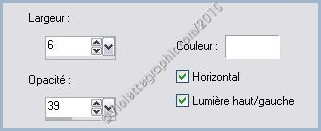
4 - Effets/Effets de Textures/Stores :
5 – Effets/FM Tile Tools/Blend Emboss
6 – Calques/Nouveau calque
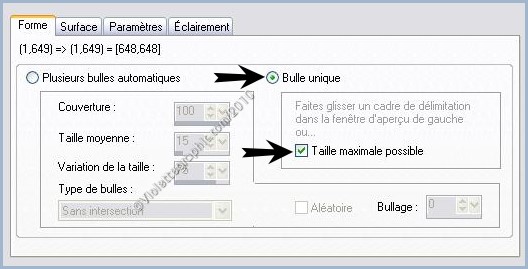
7 - Effets/Effets Artistiques/Bulles :
**Onglet Forme : Bulle unique/Taille maximale
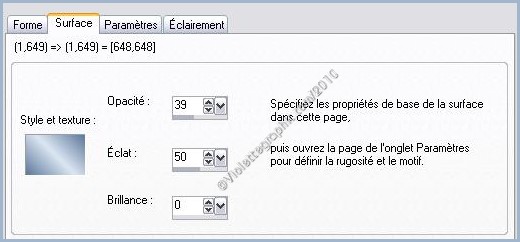
**Onglet Surface:
Style et textures : votre
dégradé/ Opacité : 39/ Eclat : 50/ Brillance : 0
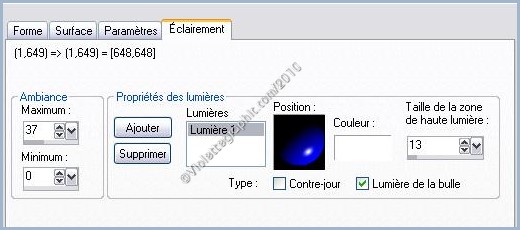
**Onglet paramètres : ne rien cocher
**Onglet Eclairement : Ambiance maximum : 37/ Position: en bas à
droite/Taille : 13
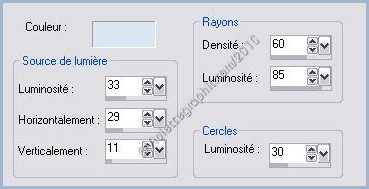
8 – Effets/Effets d’éclairement/Halo :
couleur: couleur
#dbe6f2
9 – Effets/effets 3D/ombre portée : 0/4/60/15/couleur
#2e404e
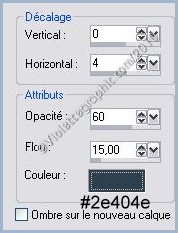
10 - Calque/nouveau calque
Sélection/Charger/Enregistrer une sélection/charger à partir du
disque
Charger la
sélection Vyp_alysea01.PspSelection
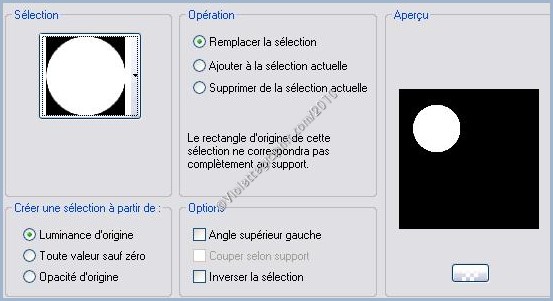
11 - Remplir de dégradé linéaire: angle: 45 /Répétition :1
12 -
Réglages/Flou/Flou Gaussien : 15
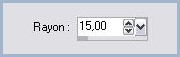
13 – Calques/Nouveau Calque
Activer le tube
PatryMist_06_Rose_11.pspimage
Edition/Copier/Edition/Coller
dans la sélection
Mode de calque: Luminance héritée
Sélection/Désélectionner
**
Calques/ Fusionner
le calque du dessous
** Effets/effets 3D/ombre portée : 0/4/60/15/noir
Opacité à 75%
14 – Calques/Dupliquer
Image/Redimensionner à 70%/décocher " tous les
calques"
Placer en bas du cercle à droite
15 -
Calques/Dupliquer
Placer en bas du cercle à droite
voir image finale
16 – Activer le calque 3
Effets/Effets d’éclairement/Halo :
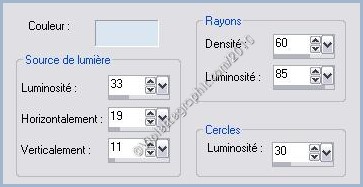
17 -
Réglages/Netteté/Netteté
18 – Activer le tube
cal_guis_04_03_2008.pspimage
Edition/Copier/Édition/Coller
comme nouveau calque
Image/Miroir
Image/Redimensionner à 75%/décocher " tous les
calques"
Mode de calque: Luminance Héritée
Opacité à 88%
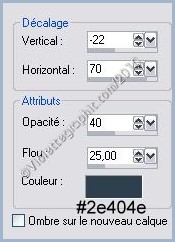
19 – Effets/effets 3D/ombre portée :
-22/70/40/25/couleur #2e404e
20 - Calques/Fusionner les calques
visibles
21 – Avec l’outil forme
configuré ainsi : cercle/ largeur : 2
avant-plan couleur noire /arrière-plan fermé

Tracer un cercle
22 - Avec l’outil Texte/Police
Courrier New/Taille : 60/vectoriel
avant-plan fermé /en arrière-plan couleur
#dbe6f2

Placer le
curseur à l’endroit où un petit arc se dessine sous le « A »
Taper votre texte :
Alyséa
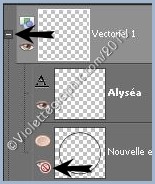
**Ouvrir votre calque
vectoriel
**Fermer le calque du
cercle
**Fermer votre calque
vectoriel
Calques /Convertir en
calque raster
23 - Effets/Effets 3D/Ombre Portée :
1/1/50/1/noir
24 - Image/Ajouter des bordures : 3
pixels couleur #2e404e
25 - Image/Ajouter des bordures :
25
pixels couleur #ffffff
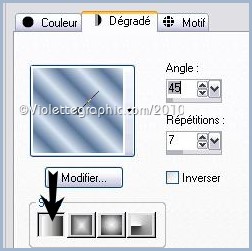
Sélectionner avec la baguette magique
Remplir du dégradé angle 45°/ répétitions
: 7
sélection/inverser
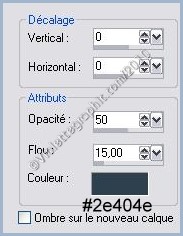
26 – Effets/effets 3D/ombre portée :
0/0/50/15/couleur #2e404e
Sélection/Désélectionner
27 - Image/Ajouter des bordures :
4
pixels couleur #4c6c84
28 -
Placer votre signature
29 - Calques/Fusionner Tout
30 - Exporter en JPEG
Optimisé
***
1 Janvier 2008
Actualisé le 2 Janvier 2010

|