PaintShopPro

***

Accueil               Tutoriels Cadres               Tutoriels PSP


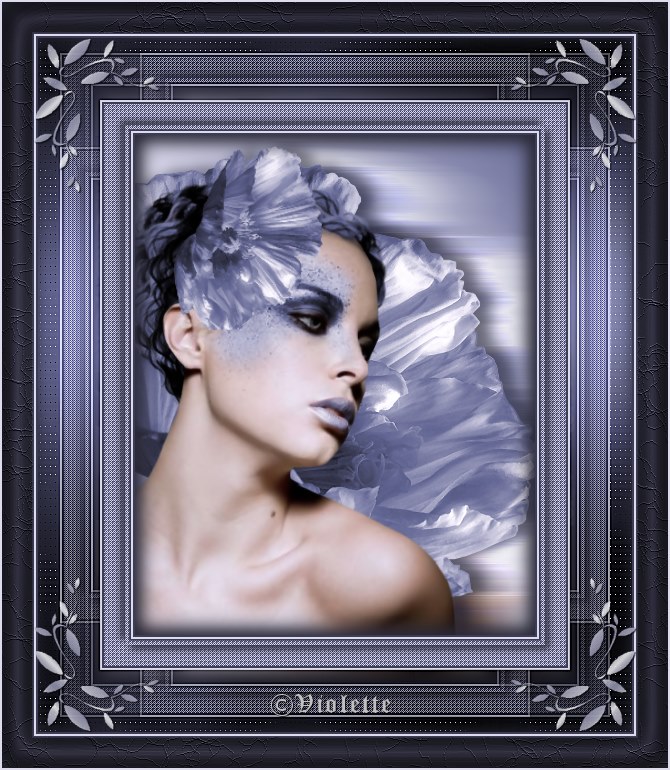
Blueen

***

Ce tutoriel est de ma création
Il est strictement interdit de le copier ou de le distribuer sur le Net

***

Matériel:

Tube de Colombe avec son autorisation

Filtres: ICI

Pentacom

Graphic Plus

Toadies

Simple

Matériel :      

***

  Pfeil

Cette flèche pour marquer votre ligne

Clic gauche pour la déplacer

***

1 - Ouvrir le tube , le dupliquer et fermer l'original

2 - Placer en avant-plan la couleur #dddbec  et en arrière-plan la couleur #6b6e99

Configurer un dégradé linéaire angle: 45°/Répétition: 1/Inverser non coché


3 - Ouvrir une image transparente de 400 x 500 pixels/Remplir de dégradé

4 Réglages/Flou/Flou gaussien : 15

5 - Activer le tube "face-beauty-bleu-tube-colombe.pspimage"

Edition/Copier/Edition/Coller comme nouveau calque

Placer dans le coin inférieur gauche


6 - Dupliquer


7 – Se placer sur le calque du tube original

Effets/Effets de distorsion/vent à droite deux fois


8 - Effets/Pentacom/Color Dot réglages par défaut

9 - Effets/Effets de bords/Accentuer


10 – Se placer sur la copie

 Effets/ Effets 3D/Ombre Portée : -3/14/60/20/ couleur #2a2937

ombre sur le nouveau calque


13 - Calques/Fusionner Tout


11 - Sélection/sélectionner tout

Effets/Effets 3D/Découpe : 8/8/100/25/couleur #2a2937

Répéter avec des valeurs négatives : - 8 en  décalage vertical et horizontal

Désélectionner


12 - Image/Ajouter des bordures : 1 pixel couleur #2a2937

13 - Image/Ajouter des bordures : 3 pixels couleur #dddbec

14 - Image/Ajouter des bordures : 1 pixel couleur #2a2937


15 - Image/Ajouter des bordures : 25 pixels couleur #6b6e99

sélectionner avec la baguette magique

Effets/Effets texture/textile:


16 - Répéter les n° 12/13 et 14


17 - Sélection/sélectionner tout

18 - Sélection/modifier de 21 pixels


19 - Sélection/Inverser

 20 - Effets/Effets 3D/Ombre Portée : 5/5/80/10/couleur #2a2937


Répéter avec des valeurs négatives : -5 en  décalage vertical et horizontal

Désélectionner

21 - Image/Ajouter des bordures : 50 pixels couleur #2a2937

Sélectionner avec la baguette magique


22 - Effets/Graphic Plus/Cross Shadow réglages par défaut

faire une seconde fois


23 – Effets/Toadies /What are You ???: Overdose : 35


  24 - Réglages/Netteté/Davantage de netteté


25 - Activer la baguette magique/Tolérance: 20


sélectionner le bord uni du cadre:


26 - Effets/L&K Zitah avec ces réglages:


Désélectionner

27 - Répéter les n° 12/13 et 14

28 - Sélection/sélectionner tout

29 - Sélection/Modifier/Contracter de 6 pixels

30 - Effets/Effets 3D/Découpe: 0/0/80/25/noir

Désélectionner


31 - Image/Ajouter des bordures : 25 pixels couleur #2a2937

Sélectionner avec la baguette magique

Effets/Effets de texture/Cuir Fin:


 Effets/Effets 3D/Biseautage Intérieur :


Désélectionner


32 - Image/Ajouter des bordures : 2 pixels couleur #dddbec


33 - Activer votre tube coin

Edition/Copier/Edition/Coller comme nouveau calque

Placer sur le coin gauche

Coloriser au besoin

Effets/Simple/Top Left Mirror

 Effets/Effets 3D/Ombre Portée : 1/1/60/1/noir


34 - Placer votre signature

35 - Calques/Fusionner Tout

36 - Image/Redimensionner à 80%

37 - Exporter en JPEG Optimisé


Retour


Ce tutoriel est de ma création
Il est strictement interdit de le copier ou de le distribuer sur le Net

***

2 Août 2008

***