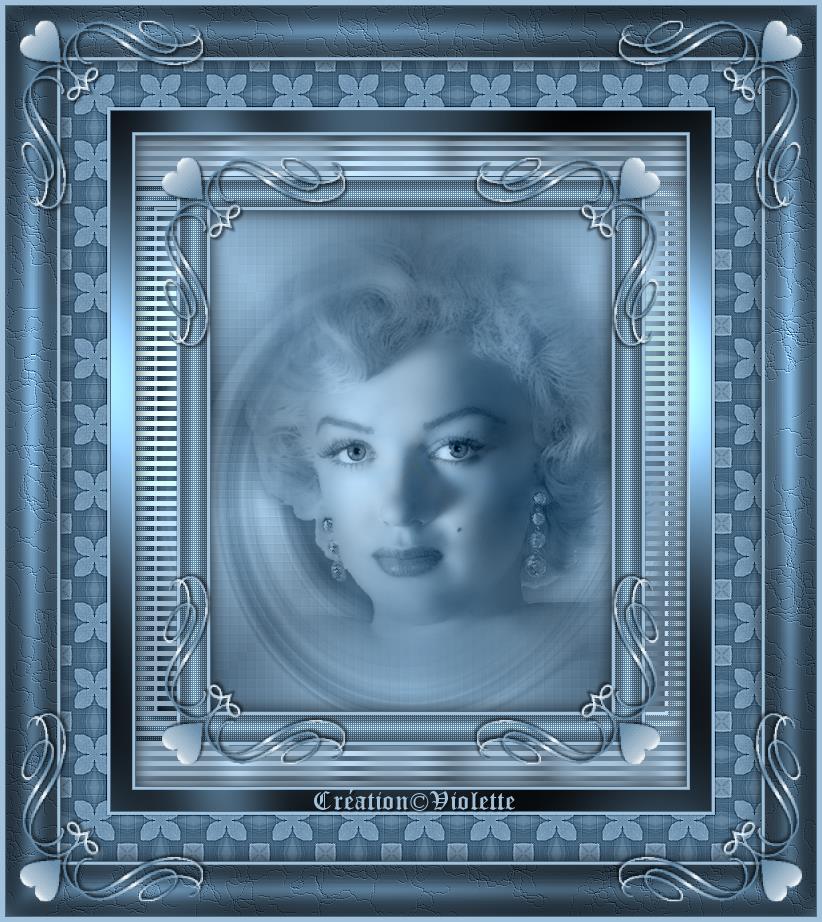
|
PaintShopPro
***
Florene
***
Ce
tutoriel a été réalisé
dans PSP X1 mais peut être effectué dans les autres versions PSP
Ce
tutoriel est de ma création et est destiné à usage
personnel.
Si vous désirez le
partager dans un groupe, site ou forum, il est impératif de mettre
un lien vers mon site et surtout vers ce tutoriel
Les tutoriels ou
traductions du site m'appartiennent. Il est interdit d'en copier
partie ou totalité.
***
Matériel nécessaire pour réaliser
ce tutoriel :
Tube
de Luzcritina
avec son autorisation
***
Filtres
:
ICI
Birgit
Chaos/Mosaïc
Pentacom
Graphic Plus
Visual
Manipulation
Tessela
***
Matériel :

***
Les
tubes sont offerts à usage personnel
Vous n'avez pas la permission de placer ces tubes
sur un autre site sans la permission du créateur
***
 |
Cette flèche pour marquer votre ligne
Clic gauche pour la déplacer
|
***
1 - Ouvrir votre tube , le
dupliquer et fermer l'original
2 - Placer en avant-plan la
couleur #90b5d2 et en arrière-plan la couleur #4c6980
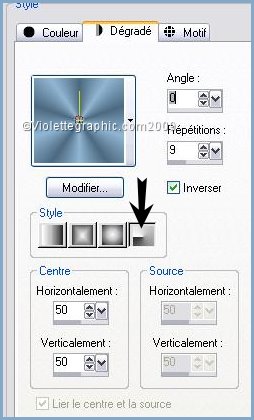
Configurer un dégradé
linéaire halo: Répétitions: 9/Inverser non coché
3 - Ouvrir une
image transparente de 400 x 500 pixels
Remplir de dégradé
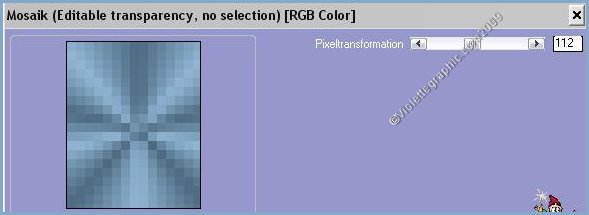
4 - Effets/Birgit Chaos/Mosaïck avec
ces réglages :
5 - Effets/ Effets de
Bords/Accentuer
6 – Activer le tube visage
Edition/Copier/Edition/Coller comme nouveau calque
7 - Dupliquer/Fermer la copie
8 - Se placer sur le tube
original
9 - Effet/Effets de Distorsion/Vent à
droite/Intensité : 100
10 - Effet/Effets de Distorsion/Torsion
: 720
11 -
Image/Redimensionner à 120%/décocher " tous les
calques"
Déplacer un peu vers le coin
gauche
Mode du calque : Luminance
héritée
Opacité vers 50%
11 - Se placer sur la copie:
Effets/Effets 3D/Ombre
Portée : 0/0/65/25/couleur #2d4a5f
Mode du calque : Luminance
héritée
ou normal si vous
préférez
12
- Calques/Fusionner tout
13 - Sélection/sélectionner
tout
Effets/Effets 3D/Découpe :
0/0/80/25/couleur #000000
Sélection/Désélectionner
14 - Image/Ajouter des
bordures : 1 pixel couleur # 4c6980
15 - Image/Ajouter des
bordures : 3 pixels couleur # 90b5d2
16 - Image/Ajouter des
bordures : 1 pixel couleur # 4c6980
17 - Image/Ajouter des
bordures : 25 pixels couleur # 4c6980
sélectionner avec la
baguette magique
18 - Effets/Pentacom/Color Dot réglages
par défaut
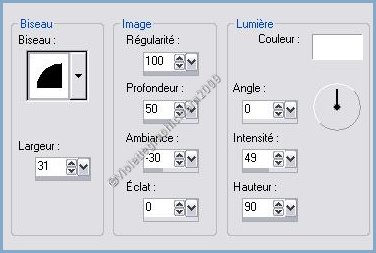
20 - Effets/Effets
3D/Biseautage Intérieur :
Sélection/Désélectionner
21 - Répéter les n° 14/15 et
16
22 - Image/Ajouter des
bordures : 40 pixels couleur # 90b5d2
sélectionner avec la
baguette magique
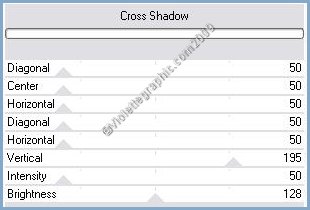
23 - Effets/Graphic Plus/Cross
Shadow avec ces réglages:
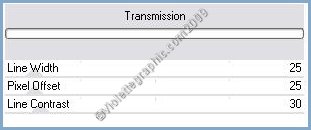
24 - Effets/Visual
Manipulation/Transmission avec ces réglages:
Sélection/Désélectionner
25 - Répéter les n° 14/15 et
16
26 - Sélection/sélectionner
tout
Sélection/modifier/Contracter de
5 pixels
Effets/Effets 3D/Découpe :
0/0/80/25/couleur #000000
Sélection/Désélectionner
27 - Image/Ajouter des
bordures : 20 pixels couleur # 4c6980
sélectionner avec la
baguette magique
28 - Effets/Graphic Plus/Cross
Shadow avec ces réglages: 6 x 50/ 1 x 128
Sélection/Désélectionner
29 - Répéter les n° 14/15 et
16
30 - Image/Ajouter des
bordures : 45 pixels couleur #ffffff
sélectionner avec la
baguette magique
Remplir de dégradé
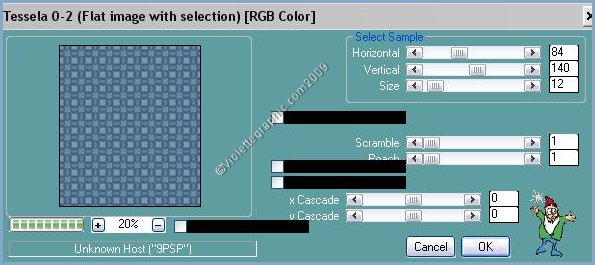
31 - Effets/Tessala/Tessela 0-2 avec ces
réglages:
Réglages/Netteté/Netteté
32 - Répéter les n° 14/15 et
16
33 - Sélection/sélectionner
tout
Sélection/modifier/Contracter de
5 pixels
Effets/Effets 3D/Découpe :
0/0/80/25/couleur #000000
Sélection/Désélectionner
34 - Répéter les n° 14/15 et
16
35 - Image/Ajouter des
bordures : 50 pixels couleur # 4c6980
sélectionner avec la
baguette magique
Effets/Effets de texture/Cuir fin:
36 - Effets/Effets
3D/Biseautage Intérieur réglages du n°18
Sélection/Désélectionner
37 - Répéter les n°
14
38 - Image/Ajouter des
bordures : 2 pixels couleur #90b5d2
38 - Placer le coin 16.psd sur le coin
gauche supérieur
Coloriser au besoin
Faire une ombre portée :
5/5/80/2/couleur #400a21
40 - Effets/Simple/Top Left Mirror
41 - Placer votre signature
42 - Calques/Fusionner Tout
43 - Image/Redimensionner à 80%
44 - Exporter en JPEG
Optimisé
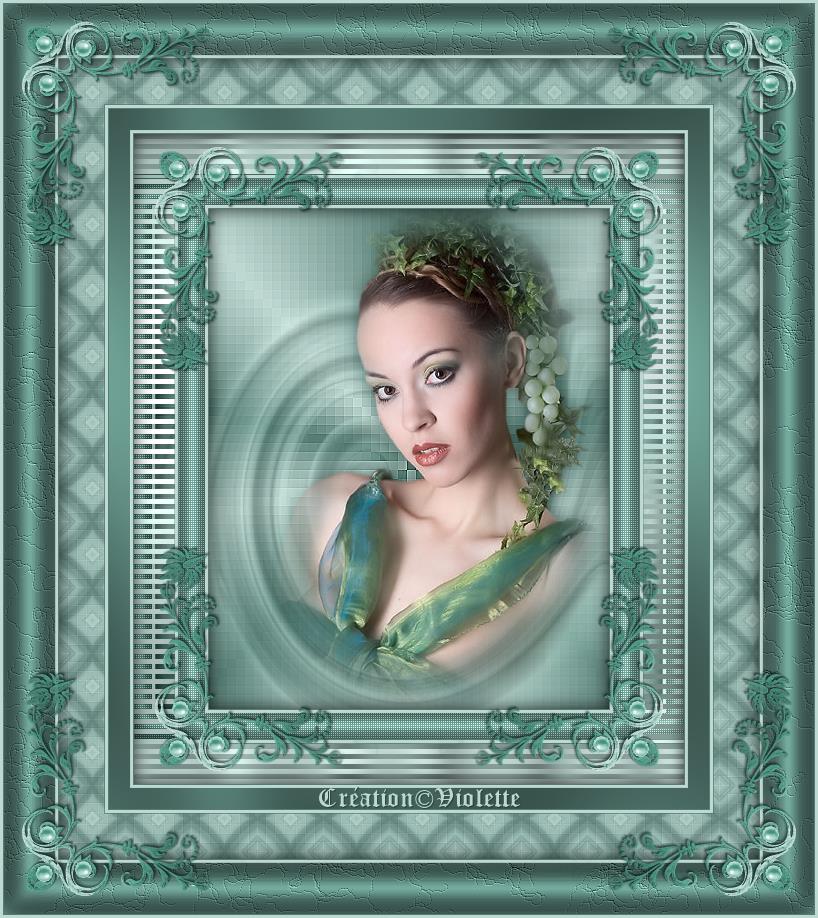
une autre version:
***
***
4 Juillet 2009
***

|