|
PaintShopPro
***
***
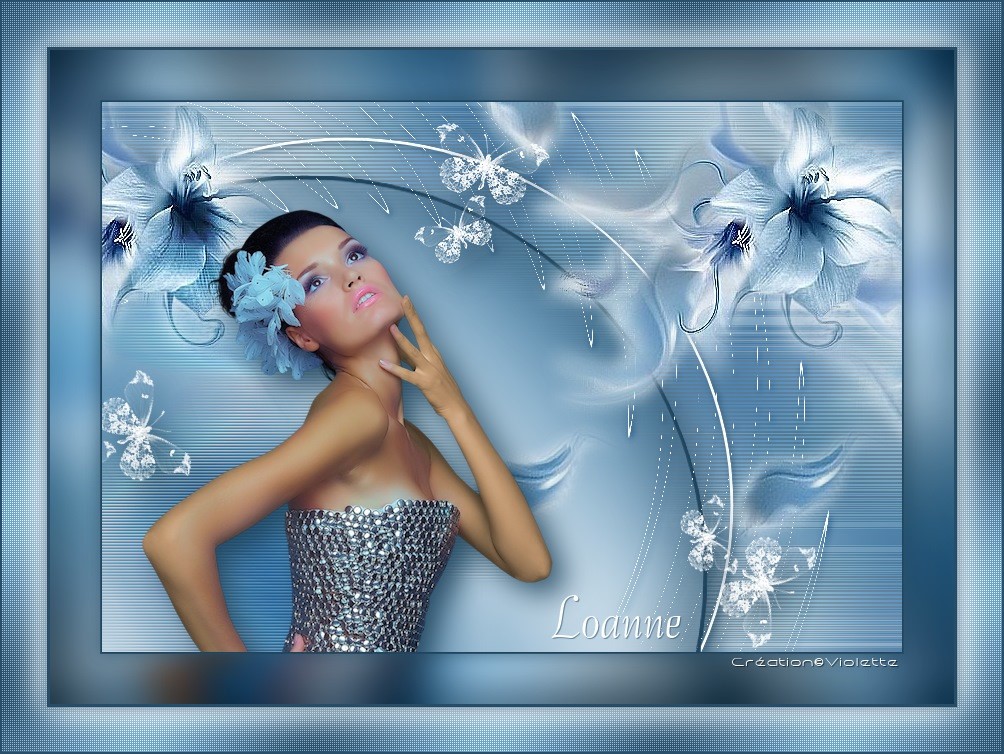
T075 -Loanne
***
La leçon est traduite en portugais par Estela Fonseca
ICI
.
Merci Estella pour ce
beau travail.
***
Ce
tutoriel a été réalisé
dans PSP X3 mais peut être effectué dans les autres versions
PSP
Ce tutoriel
est de ma création et est destiné à usage personnel.
Si vous
désirez le partager dans un groupe, site ou forum, il est
impératif de mettre un lien vers mon site et surtout vers ce
tutoriel
Les
tutoriels ou traductions du site m'appartiennent. Il est
interdit d'en copier partie ou totalité.
***
Pour faire ce tutoriel vous
aurez besoin
:
Tubes de Silke
et de jet avec leur autorisation
ICI.
je les en remercie
Pinceaux papillons
.Installer dans votre dossier Pinceau de My
PSP Files
Vyp_selections_Loanne -
Installer dans votre dossier
Selections de My PSP Files
Preset
Eye Candy Impact 5 .Installer dans le dossier Shadows de votre Filtre
Police
-
Placer dans le dossier Font de Windows ou ouvrir sur le bureau
***
Filtres :
ICI
VM Extravaganza
VM Distorsion
Alien Skin Eye Candy
Impact 5
***
Matériel :

***
Les tubes sont offerts à usage personnel
Vous n'avez pas la permission de placer ces tubes
sur un autre site sans la permission du créateur
Pfeil
 |
Cette flèche pour marquer votre ligne
Clic gauche pour la déplacer
|
***
1 - Ouvrir les tubes
, les
dupliquer et fermer les originaux
2 - Placer en avant-plan la
couleur #cfe0eb et en arrière-plan la couleur #5c90b4
3 - Configurer un dégradé
linéaire/angle : 45°/Répétitions : 5/Inverser coché
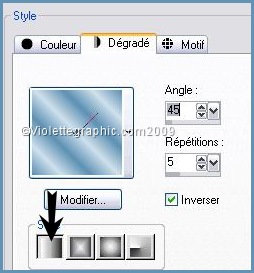
4 - Ouvrir
une image transparente de 800 et 550 pixels
Remplir de dégradé
Réglages/Flou/Flou gaussien : 30
5 - Couches/Dupliquer
Image/Miroir
6 - Effets/VM Extravaganza/Stay In Line!
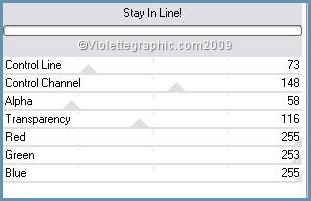
Mode de calque : Multiplier
Opacité à 66%
Réglages/Netteté/Netteté
7 -
Couches/Nouveau calque
8 -
Sélection/Charger/Enregistrer une sélection/Enregistrer sur le
disque
Charger la sélection
Vyp_Loanne01.PspSlection
9 - Remplir de
couleur blanche
10 - Sélection/Modifier/Contracter
de 2 pixels
Appuyer sur
la touche "Suppr"
Sélection/Désélectionner
11 - A l'aide de l'outil sélection rectangle
tracer deux sélections sur les bords et
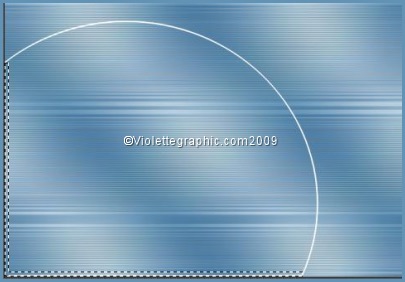
Appuyer sur la touche "Suppr"
Sélection/Désélectionner
12 -
Couches/Dupliquer
Effets/Effets
de distorsion/Ondulations :
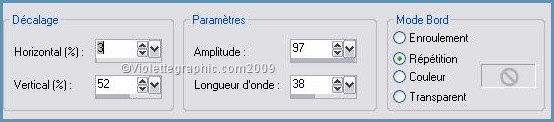
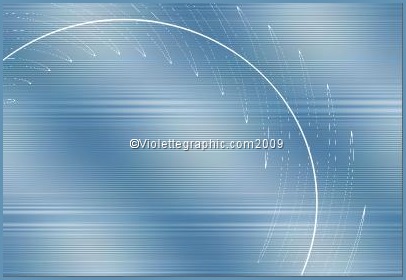
13 - Activer le calque 3
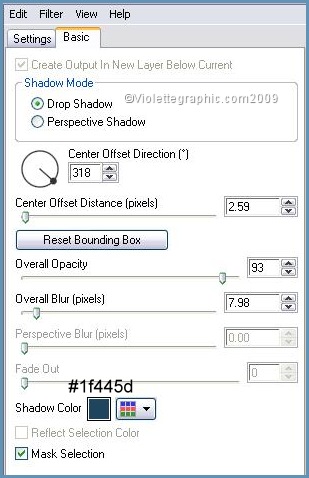
Effets/Alien Skin Eye Candy Impact /Perspective Shadow
/Drop Shadow,Lowest
rechercher votre preset "Vyp_shadow_Loanne.f1s" /OK
Onglet basic :
14 - Appliquer le même preset sur le
calque des ondulations
15 -
Couches/Nouveau calque
16 -
Sélection/Charger/Enregistrer une sélection/Enregistrer sur le
disque
Charger la sélection
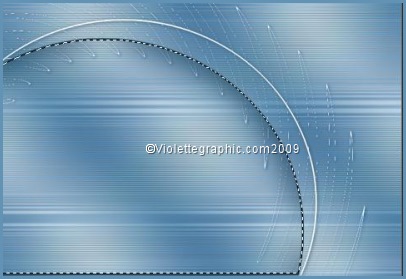
Vyp_loanne02.PspSlection
17 - Remplir de
couleur #1f445d
cliquer plusieurs fois pour
bien remplir la sélection
18 - Sélection/Modifier/Contracter
de 4 pixels
19 -
Remplir de dégradé linéaire configuration du départ
Réglages/Flou/Flou gaussien : 30
20 - A l'aide de l'outil "déformer"
 agrandir vers le bas
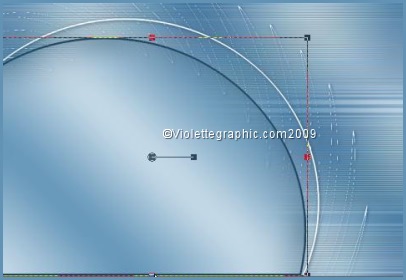
Sélection/ne rien sélectionner
21 -Effets/Alien Skin Eye Candy Impact /Perspective Shadow
/Drop Shadow,Blurry
rechercher votre preset "Vyp_shadow_Loanne.f2s" /OK
Onglet basic :
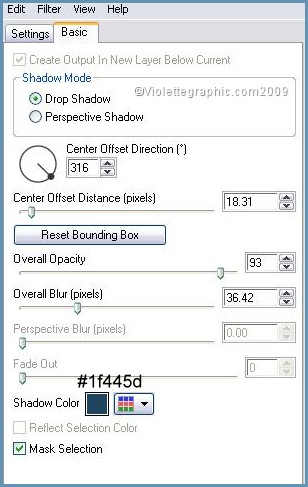
22 - Activer le tube
Modifier/Copier/Modifier/Coller
comme nouveau calque
Image/Redimensionner à 85%/décocher " tous les
calques"
Effets/Effets d'image/Décalage :
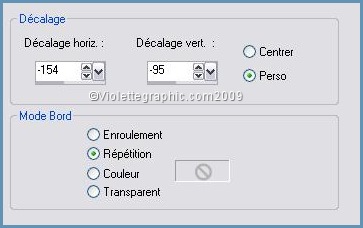
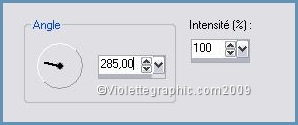
23 -
Couches/Dupliquer
Fermer la copie
Se placer sur le tube
original :
Réglages/Flou/Flou directionnel:
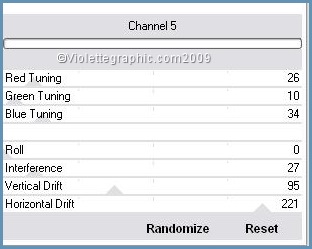
24 - Effets/VM Distortion/Channel
25 - Effets/Effets de Distorsion/Vent à gauche
:
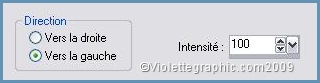
Mode du calque :
Recouvrement
26 - Effets/Effets de Textures/Stores:
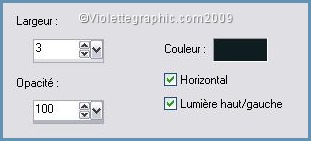
27 - Se placer sur la copie:
Effets/Alien Skin Eye Candy Impact /Perspective Shadow
/Drop Shadow,Blurry
rechercher votre preset "Vyp_shadow_Loanne.f2s" /OK
28 -
Activer le calque 4
Couches/Agencer/Déplacer
vers le bas
deux fois
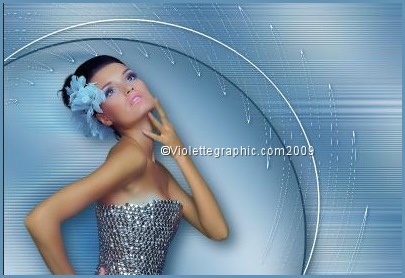
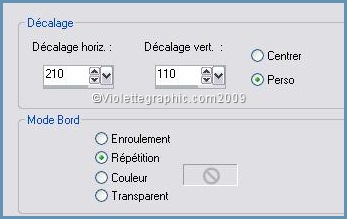
29 - Activer le tube de "SKF-Flower117.pspimage"
Modifier/Copier/Modifier/Coller
comme nouveau calque
Image/Renverser
Effets/Effets d'image/Décalage :
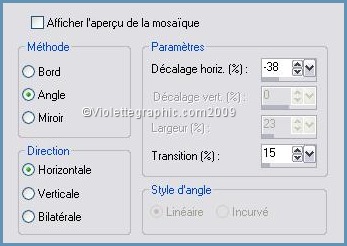
30 -
Couches/Dupliquer
Effets/Effets
d'image/Mosaïque
31 - Activer votre outil
Pinceau/Rechercher votre pinceau "Vyp-papillon.PspBrush"
configuré ainsi:

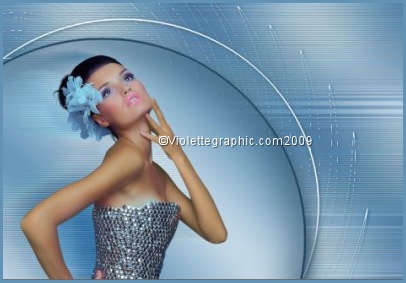
Placer les papillons comme
sur le modèle
Répéter
l'effets/Alien Skin Eye Candy Impact /Perspective Shadow
/Drop Shadow,Blurry
réglages du N° 26
32 - Image/Ajouter des bordures :
2 pixels couleur
#1f445d
Modifier/Copier
33 - Image/Ajouter des bordures : 50 pixels couleur
blanche
Sélectionner
la bordure
avec la baguette magique
Modifier/Coller
dans la sélection
Réglages/Flou/Flou gaussien : rayon : 30
34 - Réglages/Luminosité et Contraste/Luminosité et
Contraste
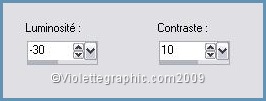
Sélection/Inverser
35 - Effets/Effets 3D/Ombre Portée :
2/2/40/25/couleur #1f445d
Répéter avec des valeurs
négatives : -2 en décalage vertical et horizontal
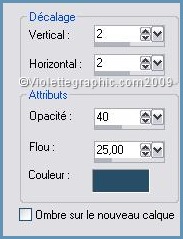
sélection/désélectionner tout
36 - Image/Ajouter des bordures :
2 pixels couleur
#1f445d
37 - Image/Ajouter des bordures : 45 pixels couleur
blanche
Sélectionner
la bordure
avec la baguette magique
Remplir de dégradé
linéaire/angle : 135°/Répétitions : 9/Inverser coché
*avant-plan couleur #7ba9ca/ arrière-plan couleur
#204560
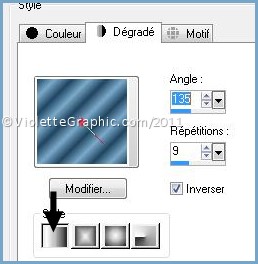
Réglages/Flou/Flou gaussien : rayon : 20
**Effets/Pentacom/Color Dot réglages prédéfinis
** Effets/Effets 3D/Ombre Portée :
0/0/60/25/couleur #1f445d
Sélection/ne rien sélectionner
38 - Image/Ajouter des bordures :
2 pixels couleur
#1f445d
39 - Activer l'outil Texte/Police Carmine Tango/ Taille : 55/Vectoriel
avant-plan fermé/couleur
arrière-plan #ffffff

Entrer le nom du tuto:
Loanne
clic sur Appliquer
Couches/Transformer en calque
raster
**Effets/Effets 3D/Ombre Portée :
1/1/60/1/couleur #1f445d
40 - Placer votre signature
41 -
Couches/Fusionner Tout
42 - Exporter en JPEG
Optimisé
***
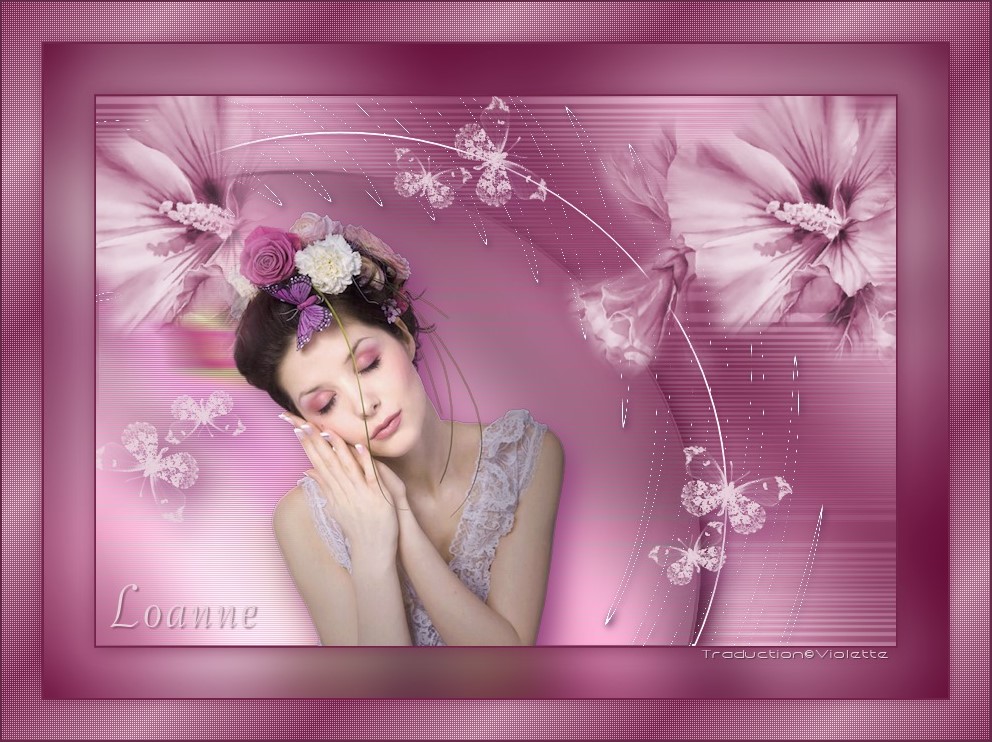
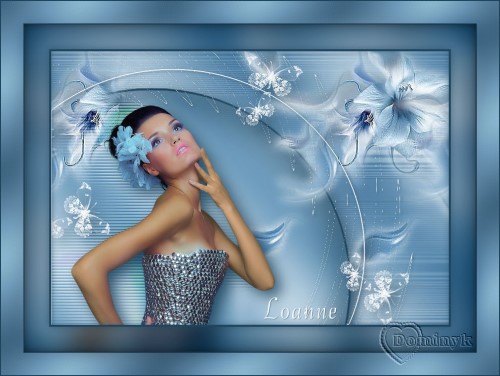
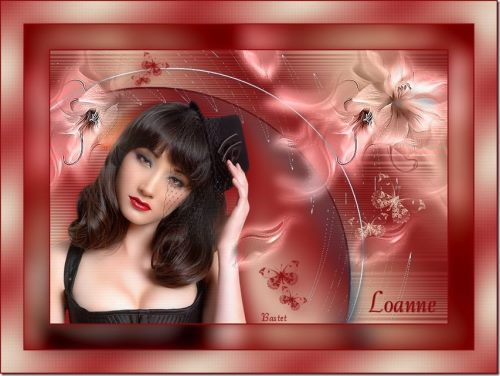
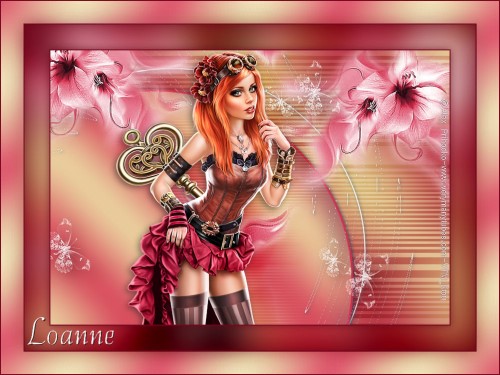
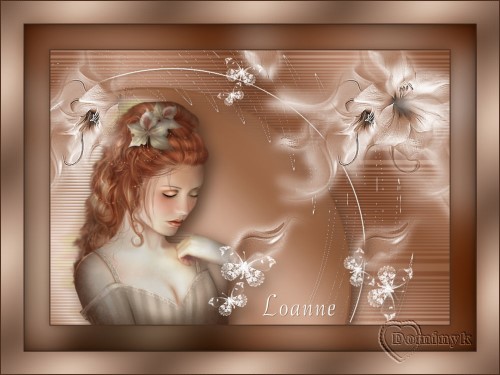
Une autre version:
N'hésitez pas à m'envoyer vos réalisations

***
Vos Réalisations :
|
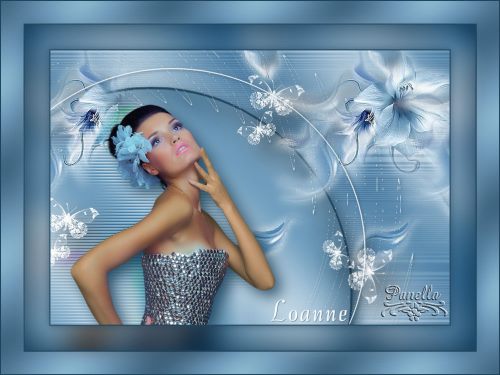 |
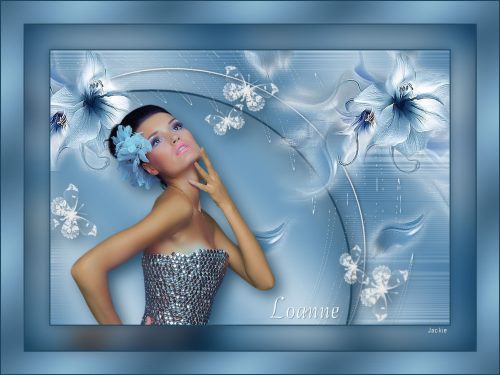 |
|
Panella |
Jackie |
|
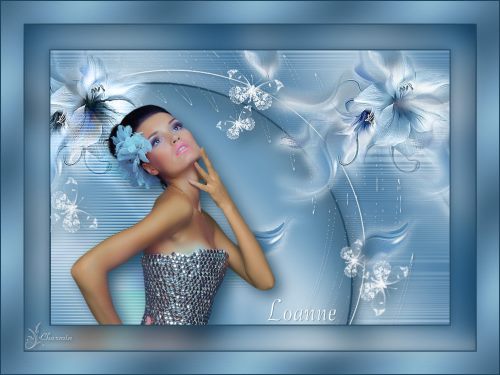 |
 |
|
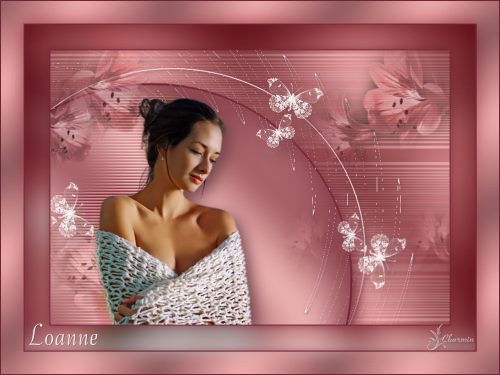
Charmin |
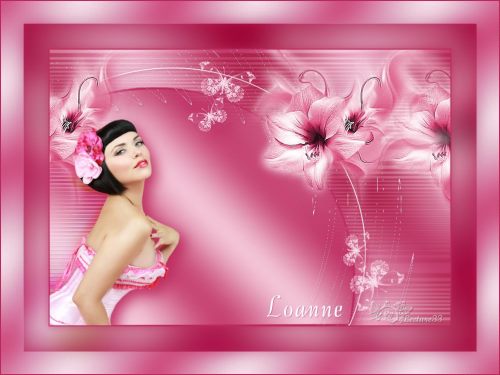
Charmin 2 |
|
 |
 |
|
Lecture33 |
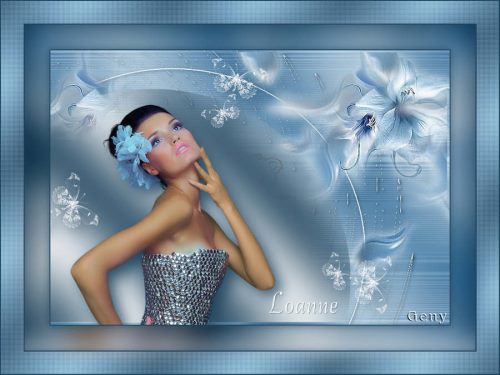
Geny |
|
 |
 |
|
Dominyk |
Sylvie |
|
 |
 |
|
Ktou |
Rebelle |
|
 |
 |
|
Dominyk 2 |
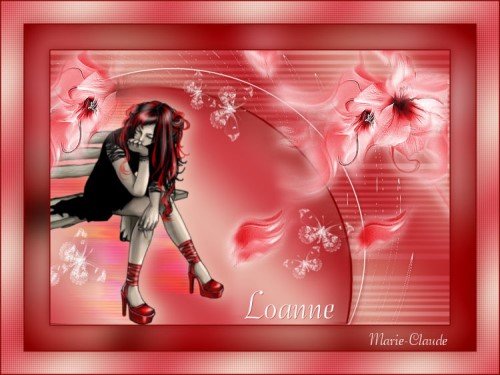
Marie-Claude |
|
 |
 |
|
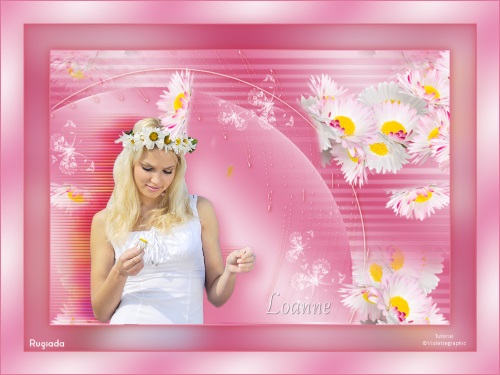
Rugiada |
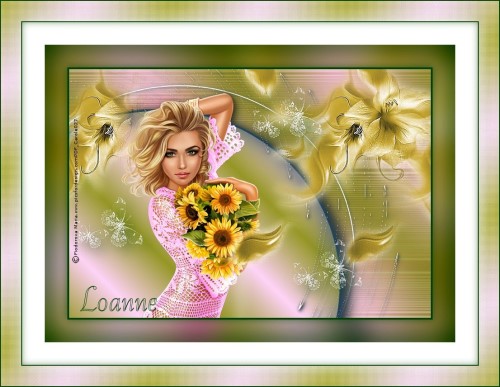
Carole |
|
 |
 |
|
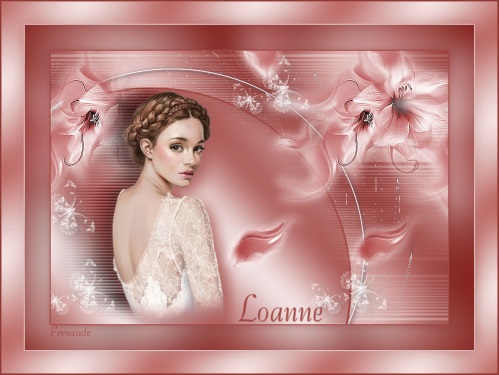
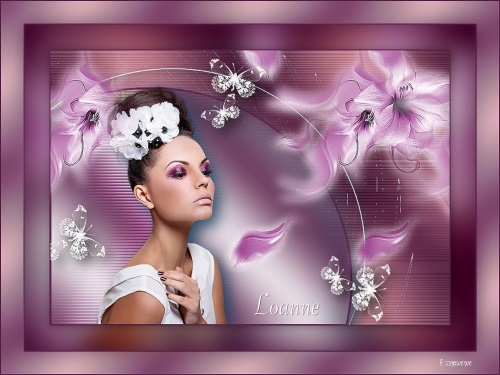
ferna |
Sophie |
|
 |
 |
|
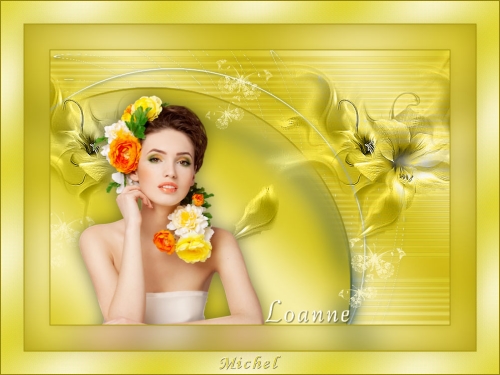
Michel |
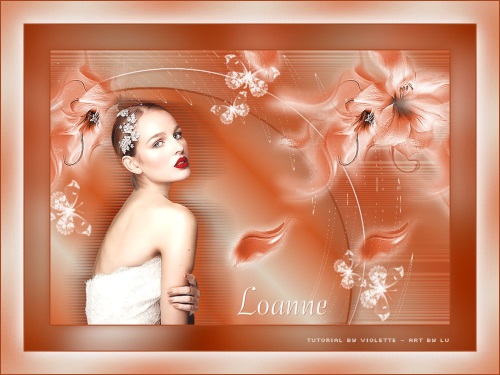
Lu |
|
 |
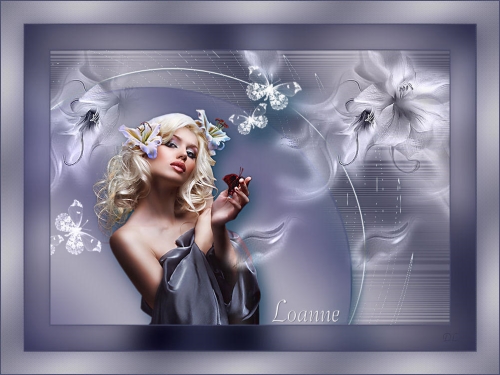 |
|
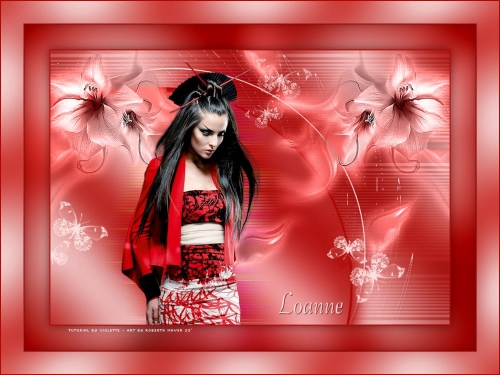
Roberta |
Danièle |
|
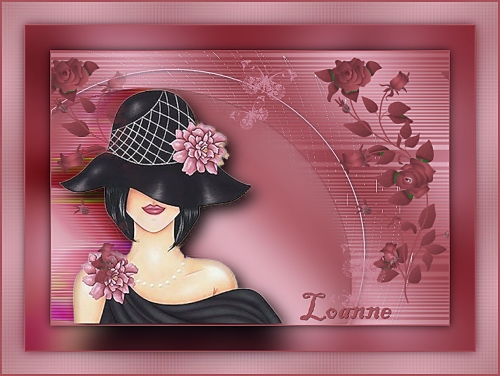 |
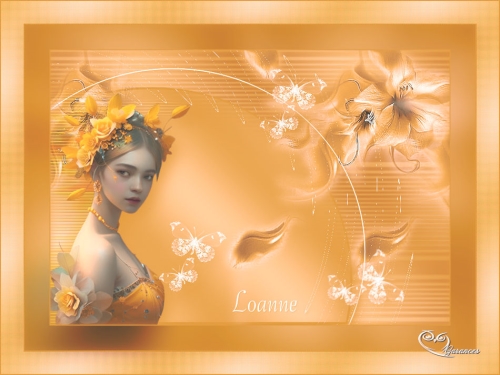 |
|
Monique |
Garances |
|
|
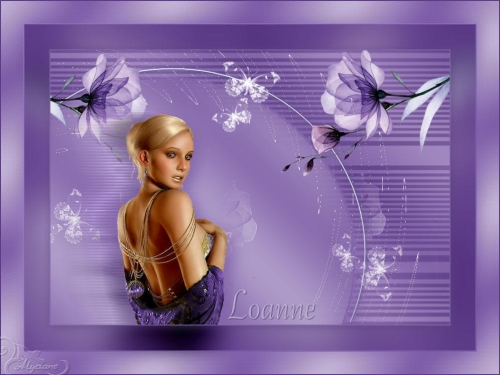 |
|
|
Alyciane |
***
Mes remerciements
***
***
10 Janvier 2009
***

|