|
Adaptation UPI des Tutoriels PSP de Yuna
avec son aimable autorisation. ©Violette
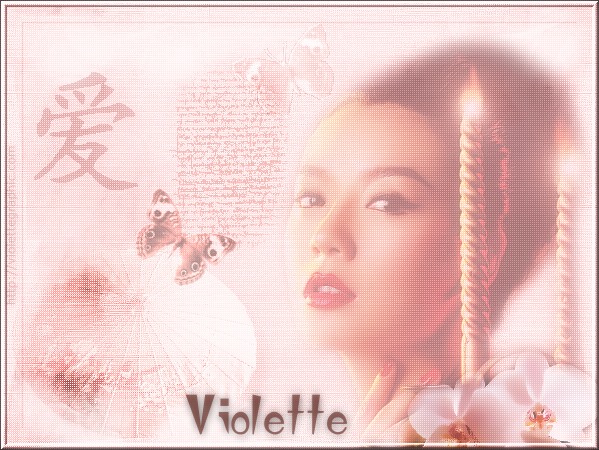
Belle d'Orient Ce tag est réalisé avec la version UPI X
Tubes de Filly et de Patry avec leur autorisation Je les en remercie Site de Filly : "Dream in The Dark Forest" Site de Patry : "Overseas" La texture utilisée pour ce tutoriel provient du site ICI
Matériel : Textures, police, tubes, pinceaux et masque ICI Filtres : FM Tile Tools/ PhotoEffex/Unlimited/Xero/Bordermania/Pentacom ICI
*** Installer la texture63 : ICI Installer votre masque ICI Rappel : sélection - Importer une sélection Sélection - Copier une sélection dans la bibliothèque d'objets - La placez dans la catégorie masques Installer vos pinceaux dans votre dossier textures pinceau ICI sauvegarder souvent son travail en format ufo *** 1 – Ouvrir les images et le tube /les dupliquer et fermer les originaux 2 – Ouvrir la texture lee-text052/la redimensionner à 600 x 450 pixels
3 – Dans la bibliothèque de masques /Double-cliquer sur le masque mask–222
4 - A l’aide de l’outil déformation/ Action sur sélection
étirer le masque sur toute la surface 5 – Objet/aligner/Centrer les deux 6 - Sélection/ Inverser / Appuyer la touche SUPPR de votre clavier / Sélection /Sans 7 – Effets/FM Tile Tool / Blend Emboss
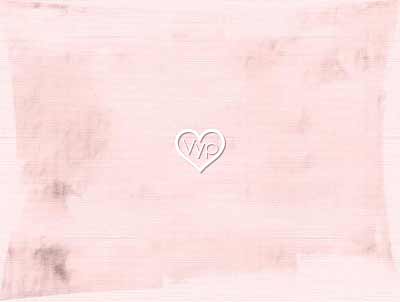
8 – Effets/Effets de remplissage et de textures/Relief/Appliquer votre texture63
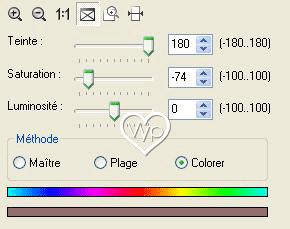
9 – Photo/Couleur/Teinte et saturation:
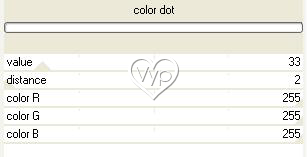
10 – Effets/Pentacom/Color Dot :
11 - Photo/Affiner/Affiner /3ème case par défaut
12 – Activer le tube de l’ombrelle/Redimensionner à 50%/Edition/Copier Edition/Coller comme Objet/Disposer en bas à gauche Mode du calque Chevauchement 13 – Effets/FM Tile Tools /Blend Emboss 14 – Objet/Ombre/La 1ère par défaut
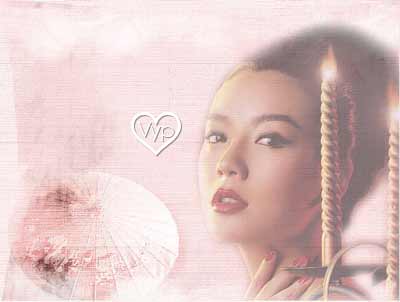
15 - Activer le tube du visage/Redimensionner à 80%Edition/Copier Edition/Coller comme Objet/Disposer en bas à droite Transparence : 50 16 – Effets/FM Tile Tools /Blend Emboss
17 - Activez l'outil pinceau avec ces configurations (couleur blanche) :
18 - Cliquez sur le menu texture de peinture et allez chercher votre texture recrumple enregistrée dans votre dossier texture de pinceaux 19 - Passez votre pinceau sur le haut et bas du tableau pour faire apparaître les reliefs de cette texture
20 - Activer le tube du texte/Redimensionner à 30%Edition/Copier/Edition/Coller comme Objet Disposer en haut à gauche Mode du calque : Eclairage Transparence : 50
21 - Activez l'outil pinceau avec ces configurations (couleur #c59c97) :
22 - Cliquez sur le menu texture de peinture et allez chercher votre texture texte01 enregistrée dans votre dossier texture de pinceaux 23 - Passez votre pinceau à gauche du visage pour faire apparaître le texte
24 - Activer le tube du papillon/Redimensionner à 40%/Edition/Copier/Edition/Coller comme Objet Disposer en haut à gauche A l’aide de l’outil transformation/rotation vers la gauche 25% Mode du calque : Eclairage Transparence : 50 25 - Activer le tube des fleurs/Redimensionner à 50%/Edition/Copier/Edition/Coller comme Objet Disposer dans le coin inférieur droit 26 – Effets/PhotoEffex / Background Blur
27 – Effets/FM Tile Tools /Blend Emboss
28 – Activer l’outil texte/Police verdana /taille 9/écrire le nom de votre site si vous en possédez un
rotation à 90° gauche/Disposer sur le côté gauche :voir le tableau fini 29– Objet/ombre la 5ème par défaut/Transparence à 50% 30 - Objet/Fusionner Tout 31 – Effets/Bordermania/Cadre relief n°2
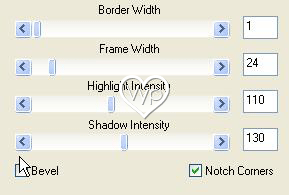
32 – Effets/Unlimited/Buttons and frames/Glass frame 2
33 – Effets/FM Tile Tools /Blend Emboss 34 - Appliquer le Filtre OptikVerve/Virtual Photographer/Sunset
35 - Penta.com/Color Dot
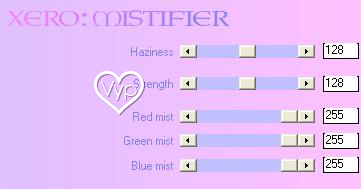
36 - Effets/Xero/Mistifier
37- Photo/Lumière/Luminosité et Contraste :
clic sur la première case à gauche 38 - Réactiver le tube du papillon/Redimensionner à 40%/Edition/Copier/Edition/Coller comme Objet/ A l’aide de l’outil transformation/rotation vers la droite 30% Mode du calque : Lumière dure Transparence : 50% 39 - Signer avec la Police Japan 40 - Fusionner tout 41 - Exporter en JPEG Optimisé
22 Septembre 2006
|