|
Les Tutoriels Traduits de Leny avec son aimable autorisation. ***
Traductions ©Violette Ces
traductions m'appartiennent *** Tutoriel fait avec PSP version XI
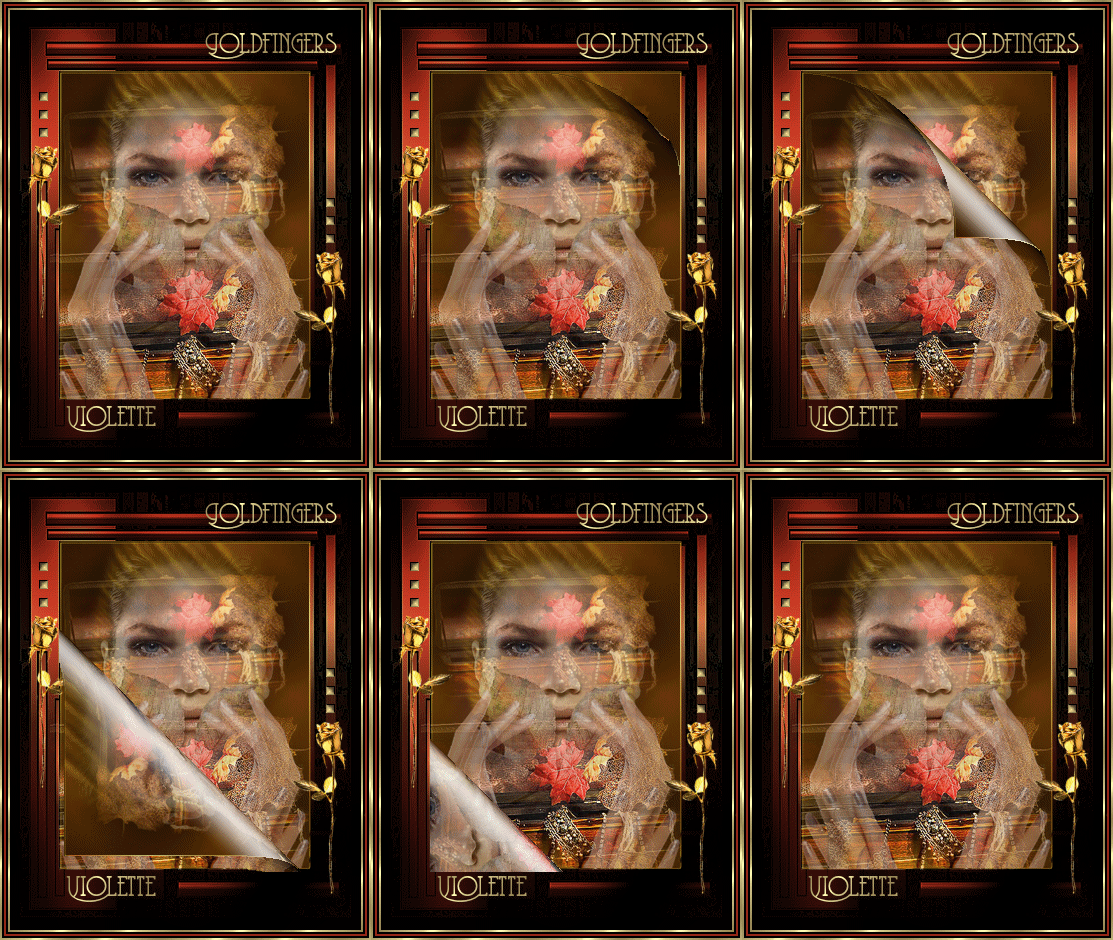
Tag Goldfinger Filtre : Greg’s Factory OutPut2 Masque: 92MaskkelsWWA Police: CoventryGarden Motif or image fond Divers tubes
1 - Ouvrir les tubes, les dupliquer et fermer les originaux. Supprimer les calques copyright Placer le masque dans votre dossier Masques
2 - Ouvrez l'image LD-goldLisaGlass3 - Activer le tube Ld-juweelkist / Edition/Copier/Edition/Coller comme nouveau calque sur l’image Placer au sommet Dupliquer la calque 2 Effets/Effets de Bords/Accentuer
4 – Activer le calque 2 Image/redimensionner à 80%/ case tous les calques non cochée
5 - Activer le tube Ld-face010/Edition/Copier/Edition/Coller comme nouveau calque sur l’image Opacité à 65% Réglages/Netteté/ Netteté
6 - Activer le tube Ld-hands/ Image/redimensionner à 60% Edition/Copier/Edition/Coller comme nouveau calque sur l’image Placer sur le côté gauche Opacité à 50% Dupliquer/Image/Miroir Réglages/Netteté/ Netteté
7– Calques/Fusionner tout
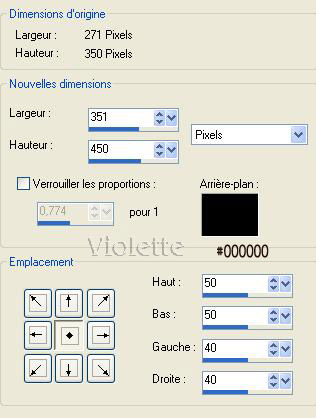
8 – Image/Redimensionner à 350 pixels de hauteur 9– Image/taille du support
10 - Installer la couleur #952717 en avant-plan
11 - Avec l’outil sélection/tracer une sélection rectangulaire autour de votre petit cadre
Inverser 12 - Calques/Nouveau calque/Remplir de couleur #952717 13 - Calques/Calques de masque /Charger /Enregistrer un masque/Charger un masque :
Calques/Supprimer/oui/Calques/Fusionner le groupe
14 - Effets/Greg’s Factory OutPut2 /Shadow: 5 x 50, 2 x 255 Effets/Effets de Bords/Accentuer Désélectionner
15 - Calques/Fusionner tout
16 – Image/Ajouter des bordures : 2 pixels couleur contrastante/Sélectionner avec la baguette magique remplir de motif or Désélectionner
17 - Image/Ajouter des bordures : 2 pixels couleur noire 18 – Image/Ajouter des bordures : 2 pixels couleur #952717 19 - Image/Ajouter des bordures : 2 pixels couleur noire 20 – Image/Ajouter des bordures : 2 pixels couleur contrastante/Sélectionner avec la baguette magique remplir de motif or Désélectionner 21 - Activer le tube Ld-goldrose/ Edition/Copier/Edition/Coller comme nouveau calque sur l’image Placer à gauche Dupliquer et placer sur le côté droit ( voir modèle )
22- Activer l’outil texte/Police CovenGarden/taille 28 Placer votre signature et le mot « GoldFingers » au sommet 23 - Calques/Fusionner tout 24 – Exporter en JPEG Optimisé
***
ou choisir de faire l’animation 25 - ANIMATION :
1 - Avec l’outil sélection/tracer une sélection rectangulaire autour de votre petit cadre Edition/Copier/Edition/Coller comme nouvelle image
2 – revenir sur le première création/Désélectionner
3 – Activer la petite image/ Edition/Copier Ouvrir Animation Shop Edition/Coller comme nouvelle animation
4 – Faire la même chose avec la grande image Les deux images se trouvent donc dans Animation Shop
5 – Activer la petite image Edition/Dupliquer/Edition/Sélectionner Tout
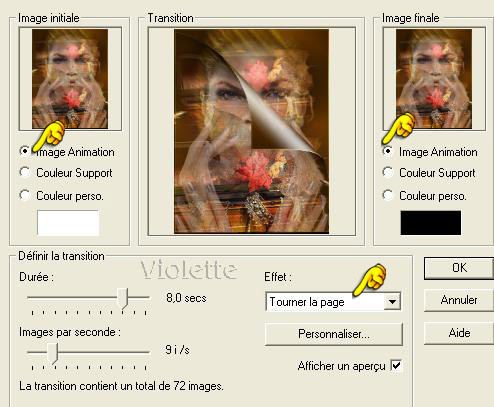
6 – Effets/Insérer une transition entre images configuré ainsi
clic su « personnaliser » pour placer le coin tournant à droite /OK
7 – Animation/Alléger l’animation :
refaire une seconde fois Vous avez alors 19 cadres
9 - Revenir à votre grande image/Dupliquer de façon à avoir 19 images
10 - Sur la petite image/Edition/Sélectionner tout/Edition/Copier 11 -Revenir sur la grande image Edition/Sélectionner tout/ Edition /Propager le collage / Edition/Coller dans l’image sélectionnée Placer votre petite image bien au centre Visualiser Optimiser à l’aide de l’assistant d’optimisation Fichier/Enregistrer en gif optimisé
*** 16 Février 2007
***
|