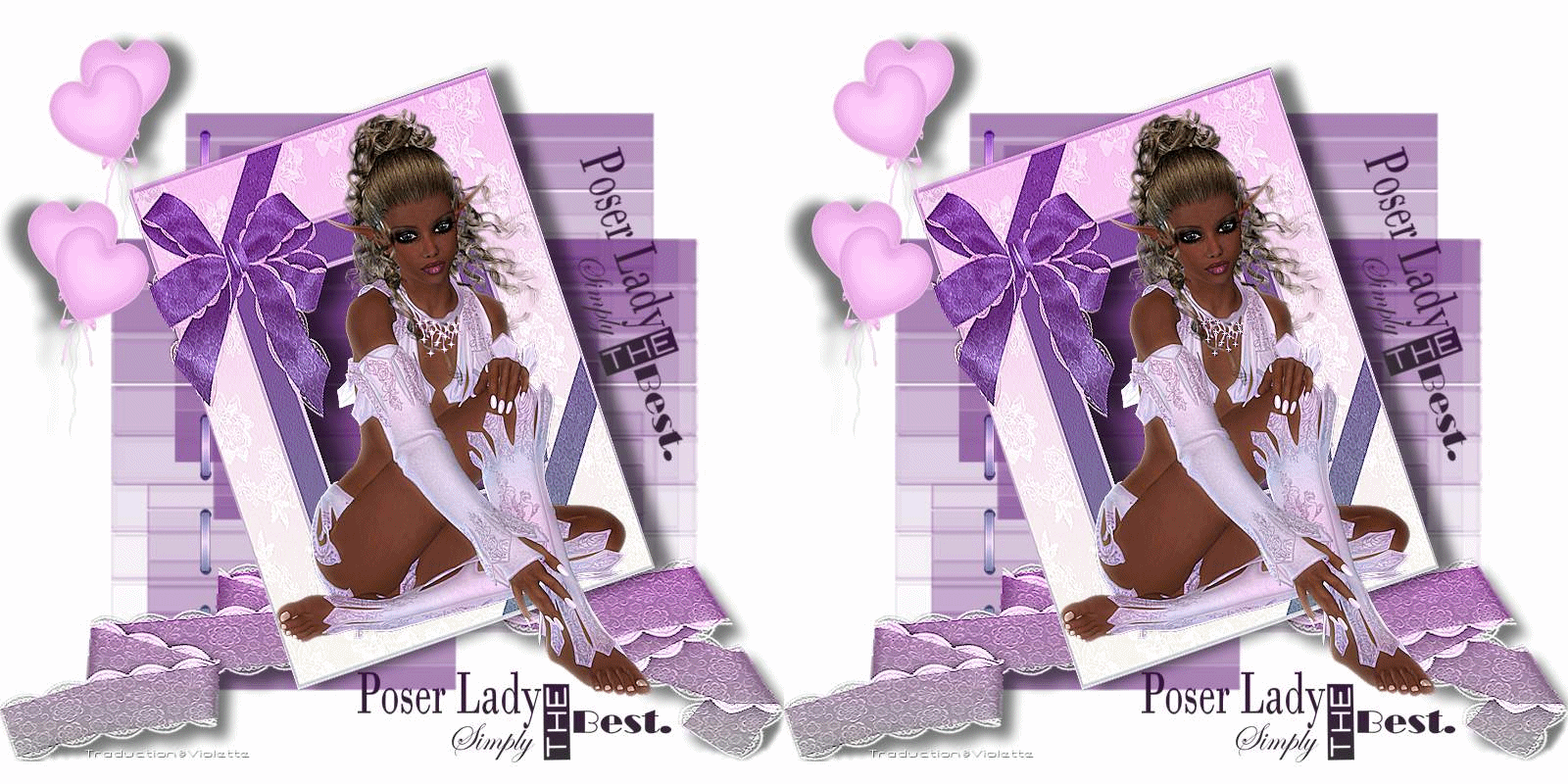
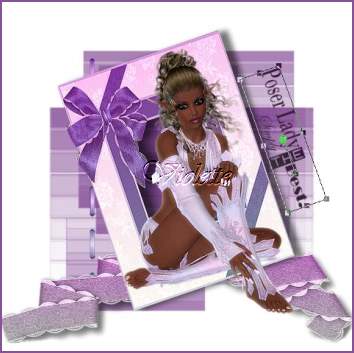
|
Les Tutoriels Traduits de Leny avec son aimable autorisation ***
Traductions ©Violette Ces
traductions m'appartiennent *** Tag Poser Lady Tutoriel fait avec PSP la version XII Matériel: Divers Tubes

1 - Ouvrir les tubes, les dupliquer et fermer les originaux Supprimer les calques copyright
2 - Ouvrez une image fond blanc de 650 x 650 pixels
3 - Calques/Nouveau calque Placer la couleur #6a267e en avant-plan remplir votre calque
4 - Activer le masque "315-kris.jpg" Calques/Nouveau calque de masque/à partir d'une image/Ajout d'un masque à partir d'une image sélectionner le masque "315-kris.jpg" cocher luminance d'origine Calques/Supprimer/Calques/Fusionner le groupe
5 - Activer le tube "band-tube.pspimage" Edition/Copier/Edition/Coller comme nouveau calquePlacer à gauche ( voir modèle )
6 - Image/Taille du support : 800 x 800 pixels
7 - Activer le tube "folderribbon.pspimage"Edition/Copier/Edition/Coller comme nouveau calque Placer en bas comme sur le modèle
8 - Activer le tube "outlaw414-lijst.pspimage"Edition/Copier/Edition/Coller comme nouveau calque déplacer un peu vers la droite
9 - Activer le tube "outlaw399.pspimage"Edition/Copier/Edition/Coller comme nouveau calque Placer comme sur le modèle à l'aide de l'outil "Déplacer"
10 - Réglages/Netteté/Davantage de netteté
11 - Activer le tube "LD-Poser_Lady_logo.pspimage"Edition/Copier/Edition/Coller comme nouveau calque A l'aide de l'outil "transformation" faire une rotation et le placer sur la droite du cadre
12 - Edition/Copier/Edition/Coller comme nouveau calque ( il est en mémoire ) Placer en bas comme sur le modèle
13 -Activer le tube "outlaw362.pspimage" Edition/Copier/Edition/Coller comme nouveau calque à l'aide de l'outil "Déplacer" Placer dans le coin supérieur gauche
14 - Dupliquer/Image/Miroir Placer en dessous du premier
15 - Calques/Fusionner tout Vous pouvez faire une légère bordure si vous le souhaitez 16 - Placer votre signature 17 – Exporter en JPEG Optimisé *** ** ANIMATION ** *** Pour vous aider un tutoriel ci-dessous :
18 - Ouvrir votre AnimationShop 19 - Ouvrir votre fichier enregistré 20 - Votre animation comporte deux calques D upliquer votre taget placer votre animation plusieurs fois 21 - Affichage/Animation pour contrôler si l'animation vous convient Affichage/Animation pour la stopper 22 - Fichier/Assistant d'Optimisation 23 - Fichier/Enregistrer en fichier gif ***
*** 12 Octobre 2008 ***
|